Como montar acessórios para Raspberry Pi corretamente
Os acessórios para Raspberry Pi devem ser instalados em uma sequência estruturada: verificar se cada acessório é compatível com a placa Raspberry Pi específica, preparar o hardware necessário, conectar os acessórios na ordem adequada e confirmar que o sistema inicializa e detecta os dispositivos conectados. De acordo com a documentação oficial do Raspberry Pi, uma configuração inicial bem-sucedida requer uma fonte de alimentação compatível, mídia de inicialização, conexão de exibição e dispositivo de entrada antes de iniciar a configuração do sistema operacional.
A configuração correta depende do modelo do Raspberry Pi, do tipo de conector e dos requisitos do acessório, e não de um único método de instalação.
A configuração correta depende do modelo do Raspberry Pi, do tipo de conector e dos requisitos do acessório, e não de um único método de instalação. A documentação de primeiros passos da Raspberry Pi Foundation especifica que a preparação do hardware, a instalação do sistema operacional, a conexão de energia, a conexão de periféricos e a configuração inicial devem ser concluídos em sequência para minimizar erros de configuração e melhorar a detecção de inicialização bem-sucedida.
A documentação do Raspberry Pi explica que o uso de uma fonte de alimentação subdimensionada pode acionar a proteção contra subtensão, causando operação instável ou limitando o desempenho dos periféricos.
Por exemplo, o Raspberry Pi 5 requer uma fonte de alimentação USB-C oficial capaz de fornecer até 5 V a 5 A (25 W) para suportar a placa e periféricos USB de alta potência, enquanto placas com requisitos de energia mais baixos podem usar adaptadores oficiais diferentes. A documentação do Raspberry Pi explica que o uso de uma fonte de alimentação subdimensionada pode acionar a proteção contra subtensão, causando operação instável ou limitando o desempenho dos periféricos.
Preparar todos os acessórios necessários antes de conectar a energia reduz reconexões desnecessárias durante a instalação.
Preparar todos os acessórios necessários antes de conectar a energia reduz reconexões desnecessárias durante a instalação. Depois que a placa conclui sua primeira inicialização bem-sucedida e reconhece os dispositivos conectados, acessórios adicionais podem ser instalados e configurados de acordo com seus requisitos individuais de configuração, sem alterar o fluxo de trabalho geral da instalação.
Índice
Preparando acessórios para Raspberry Pi e requisitos de configuração
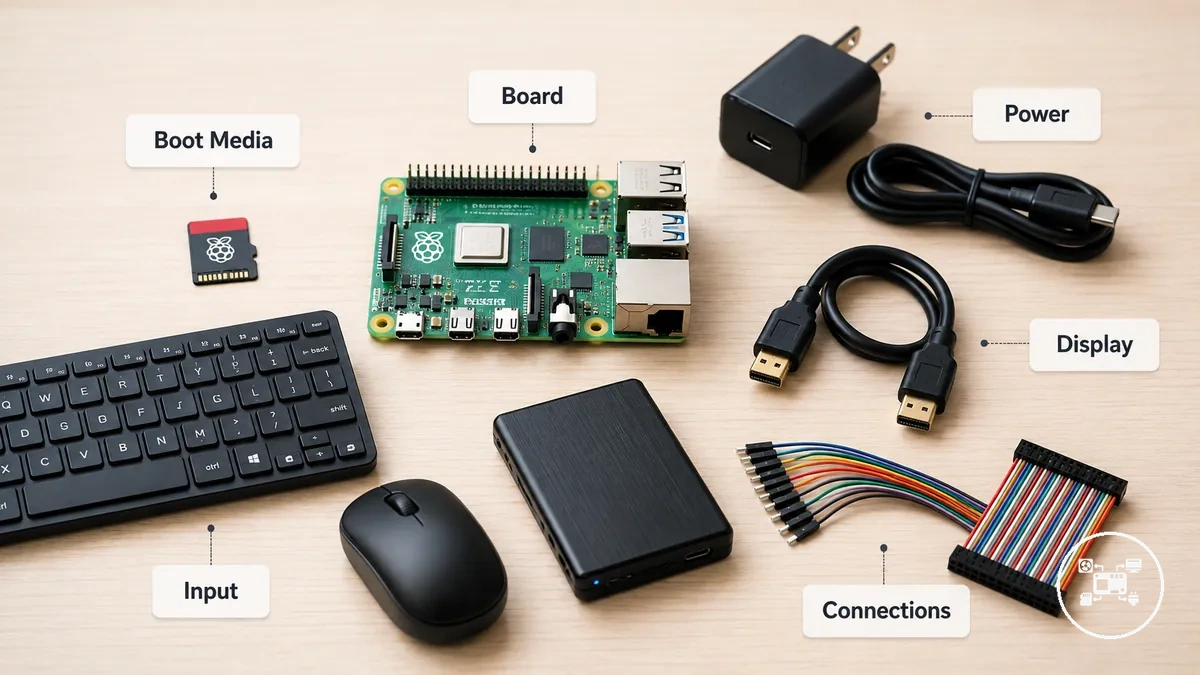
Preparar acessórios para Raspberry Pi exige quatro condições confirmadas antes de conectar a energia: compatibilidade específica da placa, mídia de inicialização configurada, conexão de entrada ou rede necessária e uma fonte de alimentação classificada para o modelo de Raspberry Pi selecionado e periféricos conectados. A documentação do Raspberry Pi afirma que esses componentes devem ser preparados e montados antes da conexão inicial de energia porque uma interface incorreta, sistema operacional ausente ou alocação insuficiente de energia pode impedir a inicialização ou a operação dos periféricos.
A lista de verificação abaixo separa os componentes necessários dos acessórios opcionais e vincula cada requisito ao seu efeito na configuração.
A lista de verificação abaixo separa os componentes necessários dos acessórios opcionais e vincula cada requisito ao seu efeito na configuração. Confirme a compatibilidade de acessórios antes da montagem sempre que um conector, gabinete, placa de expansão ou requisito de energia for específico de uma geração de placa.
- Modelo da placa: Registre o modelo e a revisão exatos do Raspberry Pi antes de selecionar cabos ou acessórios de expansão. A documentação do Raspberry Pi especifica, por exemplo, que o Raspberry Pi 4B e o Raspberry Pi 5 usam conexões de exibição micro-HDMI, enquanto o Raspberry Pi Zero e o Zero 2 usam mini-HDMI; escolher o conector errado impede uma conexão física de exibição.
- Mídia de inicialização: Instale uma imagem de sistema operacional no armazenamento compatível antes da montagem. A documentação do Raspberry Pi recomenda pelo menos 32 GB para o Raspberry Pi OS Full e pelo menos 8 GB para o Raspberry Pi OS Lite; também afirma que capacidades de cartão SD abaixo de 2 TB são suportadas, sujeitas aos limites de partição de inicialização de modelos mais antigos.
- Controles com ou sem monitor: Uma configuração com monitor requer um monitor compatível, cabo de exibição, teclado e mouse, enquanto uma configuração sem monitor requer outro computador, uma conexão de rede e configurações de acesso remoto definidas no Raspberry Pi Imager. Essa escolha determina se os acessórios locais de entrada e exibição devem ser conectados para a primeira inicialização.
- Fonte de alimentação: Corresponda a tensão, a capacidade de corrente, o conector e o cabo da fonte à placa e à carga dos periféricos. O guia de USB Power Delivery do Raspberry Pi recomenda 5 V a 5 A para o Raspberry Pi 5; uma fonte de 5 V a 3 A pode operar a placa com periféricos de menor potência, mas deixa menos energia disponível para dispositivos USB.
- Interfaces dos acessórios: Confirme se cada dispositivo de armazenamento, cabo de exibição, periférico USB, gabinete ou placa de expansão usa um conector e layout físico suportados pela placa selecionada. Uma interface correta produz uma conexão mecânica e elétrica completa; um tamanho de HDMI incompatível, formato USB, layout GPIO ou abertura de gabinete impede a instalação ou o acesso.
- Estado da conexão: Configure a mídia de inicialização e conecte o hardware de exibição, entrada, armazenamento e rede necessários antes da fonte de alimentação. A documentação do Raspberry Pi lista a fonte de alimentação por último na sequência inicial de hardware, tornando a aplicação de energia a transição da preparação para a primeira inicialização.
Por exemplo, o guia de USB Power Delivery do Raspberry Pi afirma que o Raspberry Pi 5 limita a corrente combinada disponível para suas portas USB a nominais 600 mA quando uma fonte de 5 V a 3 A é usada, mas eleva esse limite para nominais 1,6 A quando uma fonte compatível de 5 V a 5 A é detectada. O adicional de 1,0 A de capacidade de corrente USB calculada pode determinar se um SSD ou disco rígido de maior corrente opera de forma confiável; a carga dos periféricos deve ser identificada antes de selecionar a fonte.
Verificando a compatibilidade de acessórios para Raspberry Pi antes da instalação
A compatibilidade de acessórios para Raspberry Pi exige quatro correspondências antes da instalação: o acessório deve suportar o modelo de placa selecionado, usar um conector disponível, permanecer dentro dos limites de energia da placa e encaixar sem obstruir portas ou componentes. A documentação do Raspberry Pi mostra que essas condições diferem por geração, portanto a compatibilidade deve ser confirmada para a combinação exata de placa e acessório, em vez de inferida apenas pelo nome Raspberry Pi.
As verificações abaixo distinguem compatibilidade elétrica, de interface e mecânica.
As verificações abaixo distinguem compatibilidade elétrica, de interface e mecânica. Uma verificação com falha identifica o efeito na instalação antes que a energia seja aplicada, como uma conexão indisponível, corrente insuficiente para periféricos ou interferência física.
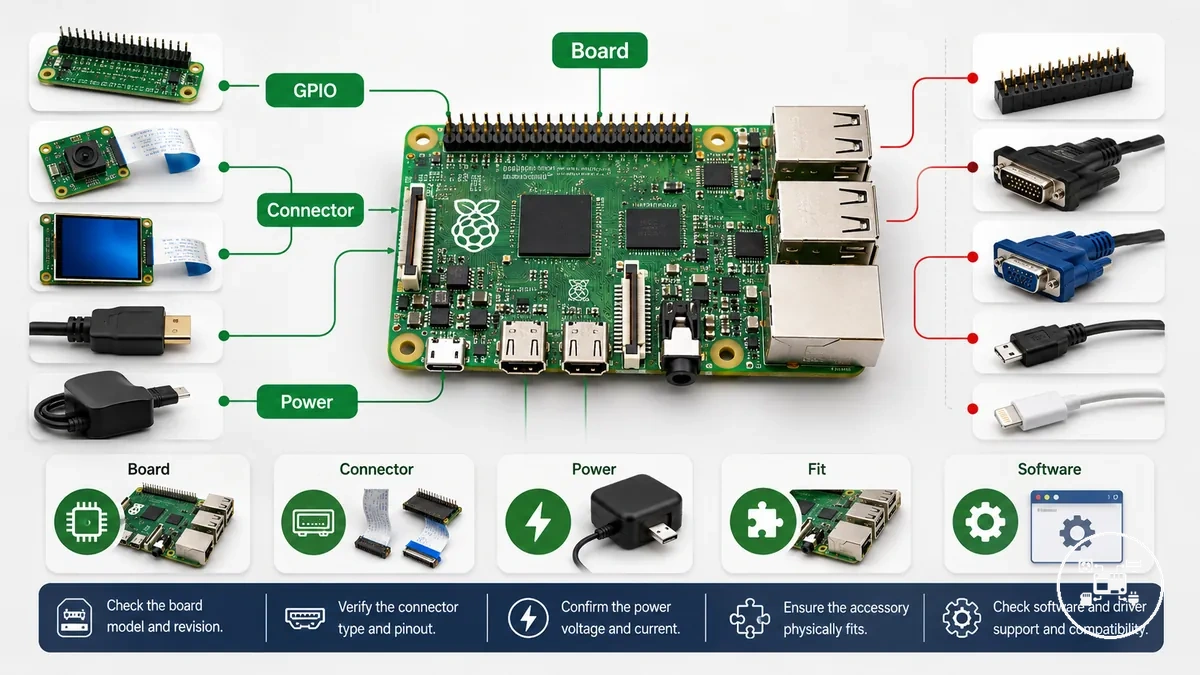
- Modelo da placa: Corresponda a lista de modelos suportados do acessório ao modelo e revisão exatos do Raspberry Pi. A documentação do Raspberry Pi especifica que o Raspberry Pi 4 Model B e o Raspberry Pi 5 fornecem duas saídas micro-HDMI cada, enquanto o Raspberry Pi Zero e o Zero 2 usam uma conexão mini-HDMI; um cabo feito para um tamanho de HDMI não se conecta diretamente ao outro.
- Interface do acessório: Corresponda o acessório a uma interface fisicamente presente na placa, como USB Tipo A, um conector GPIO de 40 pinos, micro-HDMI, mini-HDMI, CSI ou DSI. As tabelas de hardware do Raspberry Pi mostram que o Raspberry Pi 5 usa dois conectores combinados de câmera/display de 22 pinos com passo de 0,5 mm, enquanto as placas principais até o Raspberry Pi 4 usam conectores separados padrão de câmera e display de 15 pinos com passo de 1,0 mm; esses acessórios exigem o formato de cabo especificado para a placa.
- Requisito de energia: Adicione a carga do acessório às condições de energia especificadas para a placa. A documentação do Raspberry Pi lista a energia do Raspberry Pi 5 como 5 V a 5 A (25 W) ou 5 V a 3 A (15 W) com um limite de corrente para periféricos de 600 mA; um dispositivo USB conectado que exija mais do que a alocação disponível precisa de uma fonte compatível de maior capacidade ou de uma disposição de energia separada.
- Ajuste físico: Verifique as posições dos furos de montagem, aberturas do gabinete, folga do GPIO, altura do cooler e roteamento de cabos em relação aos desenhos específicos da placa do acessório. A compatibilidade elétrica é insuficiente quando um gabinete bloqueia um conector, um HAT toca um componente de resfriamento ou um cabo não consegue alcançar o soquete necessário sem curvatura excessiva.
- Suporte de software: Confirme se o fabricante do acessório identifica uma versão suportada do Raspberry Pi OS, driver de kernel ou pacote de instalação para a placa selecionada. Quando nenhuma condição de software suportado é publicada, o ajuste físico por si só não estabelece que o sistema operacional detectará ou controlará o acessório.
Por exemplo, a documentação do Raspberry Pi identifica um conector GPIO de 40 pinos tanto no Raspberry Pi 4 Model B quanto no Raspberry Pi 5, mas identifica conectores diferentes de câmera/display: 15 pinos com passo de 1,0 mm no Raspberry Pi 4 e 22 pinos com passo de 0,5 mm no Raspberry Pi 5. Um acessório GPIO pode manter a mesma conexão do conector, enquanto um acessório de câmera ou display requer um cabo flexível diferente, demonstrando por que cada interface deve ser verificada independentemente.
Essas verificações definem se acessórios para Raspberry Pi individuais podem ser conectados sob as condições de interface, energia, software e folga da placa selecionada, sem implicar compatibilidade universal.
Essas verificações definem se acessórios para Raspberry Pi individuais podem ser conectados sob as condições de interface, energia, software e folga da placa selecionada, sem implicar compatibilidade universal.
Conectando a alimentação e acessórios principais do Raspberry Pi
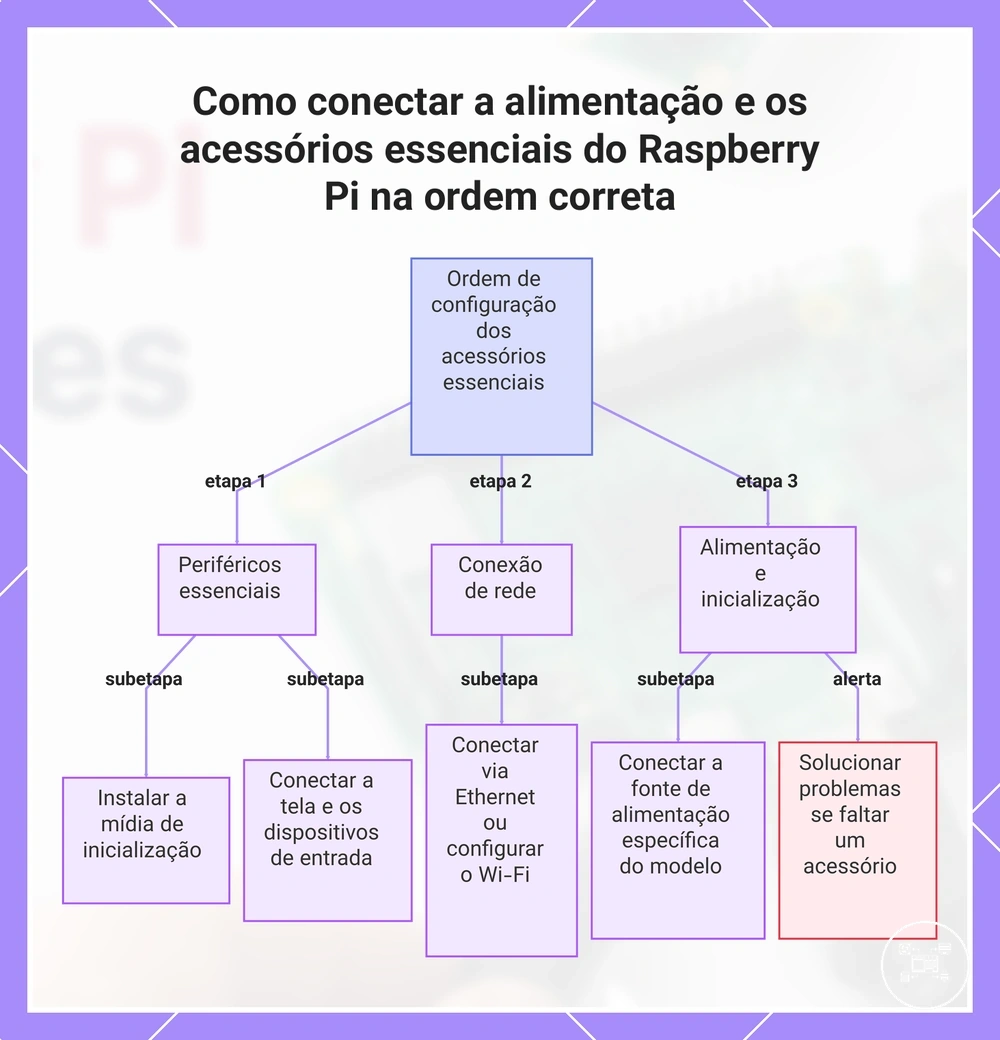
Conecte os acessórios principais do Raspberry Pi nesta ordem de instalação: insira a mídia de inicialização, conecte o display, conecte os dispositivos de entrada, conecte a rede se necessário e conecte a fonte de alimentação por último. De acordo com a documentação do Raspberry Pi, aplicar energia após os acessórios necessários estarem conectados permite que o firmware inicie a inicialização com a configuração de hardware pretendida e reduz reconexões desnecessárias durante a configuração inicial.
A conexão de alimentação necessária depende do modelo do Raspberry Pi.
A conexão de alimentação necessária depende do modelo do Raspberry Pi. A documentação do Raspberry Pi especifica que o Raspberry Pi 5 é projetado para uma fonte de alimentação USB Power Delivery de 5 V, 5 A (25 W) para capacidade total de periféricos, enquanto o Raspberry Pi 4 Model B recomenda oficialmente uma fonte de alimentação USB-C de 5 V, 3 A (15 W) sob suas condições operacionais suportadas.
- Insira a mídia de inicialização: Instale o cartão microSD preparado ou outro dispositivo de inicialização suportado completamente antes de aplicar energia para que o firmware possa localizar o sistema operacional durante a inicialização.
- Conecte o cabo do display: Conecte o cabo HDMI correto para o modelo da placa. De acordo com a documentação do Raspberry Pi, o Raspberry Pi 4 Model B e o Raspberry Pi 5 usam saídas micro-HDMI, enquanto o Raspberry Pi Zero e o Raspberry Pi Zero 2 W usam um conector mini-HDMI.
- Conecte dispositivos de entrada: Conecte um teclado e mouse USB antes da primeira inicialização para uma instalação com desktop. Se uma instalação sem monitor já foi configurada com o Raspberry Pi Imager, conecte a interface de rede necessária em vez de dispositivos de entrada locais.
- Conecte o hardware de rede: Conecte um cabo Ethernet antes de ligar a placa ao usar uma conexão com fio. Se as credenciais Wi-Fi suportadas já foram configuradas, modelos Raspberry Pi sem fio compatíveis podem concluir a configuração inicial sem Ethernet.
- Conecte a fonte de alimentação: Conecte a fonte de alimentação oficial ou compatível somente após os acessórios anteriores terem sido conectados. Fornecer energia inicia imediatamente a sequência de inicialização e começa a detecção de hardware.
- Verifique o estado de inicialização: Confirme se o LED de energia está aceso, o LED de atividade indica acesso ao armazenamento quando aplicável, e o display ou conexão remota atinge o sistema operacional. Se um acessório essencial não for detectado, desconecte a energia antes de reconectar ou substituir o hardware.
Por exemplo, a documentação do Raspberry Pi afirma que o Raspberry Pi 5 alimentado por um adaptador USB Power Delivery compatível de 5 V, 5 A (25 W) pode aumentar o limite de corrente padrão do periférico USB de aproximadamente 600 mA para aproximadamente 1,6 A quando o modo de corrente mais alta está disponível. Essa capacidade de corrente adicional suporta acessórios USB de maior potência, como SSDs externos, sem exigir hubs USB com alimentação separada.
Essa capacidade de corrente adicional suporta acessórios USB de maior potência, como SSDs externos, sem exigir hubs USB com alimentação separada.
Após confirmar uma inicialização bem-sucedida, siga os requisitos específicos da placa no guia dedicado de montagem de acessórios de alimentação ao selecionar fontes de alimentação, cabos e acessórios relacionados à alimentação compatíveis para seu modelo de Raspberry Pi.
Este gráfico mostra a ordem de instalação recomendada para conectar os acessórios essenciais a um Raspberry Pi antes de ligar a energia, incluindo as etapas necessárias para uma inicialização bem-sucedida.
Este gráfico mostra a ordem de instalação recomendada para conectar os acessórios essenciais a um Raspberry Pi antes de ligar a energia, incluindo as etapas necessárias para uma inicialização bem-sucedida.
Configurando acessórios de armazenamento, tela e cabos
Os acessórios de armazenamento, tela e cabos do Raspberry Pi devem ser conectados em uma ordem definida: preparar o armazenamento de inicialização, conectar dispositivos de armazenamento e cabos de tela às interfaces corretas, verificar se cada conector está totalmente encaixado e conectar a fonte de alimentação somente após os acessórios necessários serem instalados. De acordo com a documentação do Raspberry Pi, o dispositivo de inicialização deve conter um sistema operacional válido antes da inicialização, e o hardware deve ser conectado antes que a energia seja aplicada para que o firmware possa detectar os dispositivos conectados durante a sequência de inicialização.
Os conectores necessários dependem do modelo do Raspberry Pi.
Os conectores necessários dependem do modelo do Raspberry Pi. A documentação do Raspberry Pi especifica que o Raspberry Pi 4 Model B e o Raspberry Pi 5 fornecem 2 portas micro-HDMI, 2 portas USB 3.0 e 2 portas USB 2.0, enquanto o Raspberry Pi Zero e o Raspberry Pi Zero 2 W usam um único conector mini-HDMI e uma interface micro-USB OTG. Corresponder o dispositivo de armazenamento, o cabo de tela e o tipo de conector à placa selecionada evita falhas de instalação causadas por interfaces incompatíveis.
- Prepare o armazenamento de inicialização: Grave o Raspberry Pi OS ou outro sistema operacional suportado em um cartão microSD ou outro dispositivo de inicialização suportado antes da instalação. A documentação do Raspberry Pi identifica o microSD como a mídia de inicialização padrão para todos os modelos Raspberry Pi, enquanto o Raspberry Pi 5 também suporta inicialização por NVMe SSD através de uma conexão PCIe compatível após o suporte adequado de firmware ser ativado.
- Conecte acessórios de armazenamento: Insira o cartão microSD completamente em seu slot ou conecte o armazenamento externo suportado antes da inicialização. O armazenamento USB externo deve ser conectado a uma porta USB que corresponda à sua interface. De acordo com a documentação do Raspberry Pi, dispositivos USB 3 permanecem compatíveis com portas USB 2, mas operam em velocidades de transferência USB 2 quando conectados através dessa interface.
- Conecte o cabo de tela: Conecte a tela antes de aplicar energia usando o conector exigido pelo modelo da placa. O Raspberry Pi 4 Model B e o Raspberry Pi 5 exigem cabos ou adaptadores micro-HDMI, enquanto os modelos Raspberry Pi Zero exigem um cabo ou adaptador mini-HDMI.
- Verifique a instalação dos cabos: Certifique-se de que cada cabo esteja totalmente inserido sem curvatura ou tensão excessiva. Cabos de armazenamento, HDMI, USB e flat cable devem seguir sua orientação chaveada, pois conectores parcialmente encaixados podem impedir a detecção de armazenamento ou a saída de vídeo durante a inicialização.
- Verifique a detecção bem-sucedida: Após a inicialização, confirme se o sistema operacional carrega a partir do dispositivo de inicialização selecionado, a tela produz saída de vídeo e os dispositivos de armazenamento conectados aparecem no sistema operacional. Se um dispositivo de armazenamento ou tela não for detectado, a documentação do Raspberry Pi recomenda desligar a placa com segurança antes de desconectar ou reconectar o hardware.
Por exemplo, de acordo com a documentação do Raspberry Pi, o Raspberry Pi 5 fornece 2 portas USB 3.0 operando a até 5 Gbit/s sob a especificação USB 3.0, enquanto suas 2 portas USB 2.0 operam a até 480 Mbit/s. Conectar um SSD externo a uma porta USB 3.0 em vez de uma porta USB 2.0 permite que o dispositivo de armazenamento use a interface de maior velocidade quando o SSD também suporta USB 3.0.
Se precisar de detalhes sobre conectores, monitor ou instalação de cabos, consulte o guia dedicado de configuração de tela e cabos .
Para configuração de mídia de inicialização e armazenamento externo específicos da placa, continue para o guia de configuração de acessórios de armazenamento. Se precisar de detalhes sobre conectores, monitor ou instalação de cabos, consulte o guia dedicado de configuração de tela e cabos.
Para configuração de mídia de inicialização e armazenamento externo específicos da placa, continue para o guia de configuração de acessórios de armazenamento .
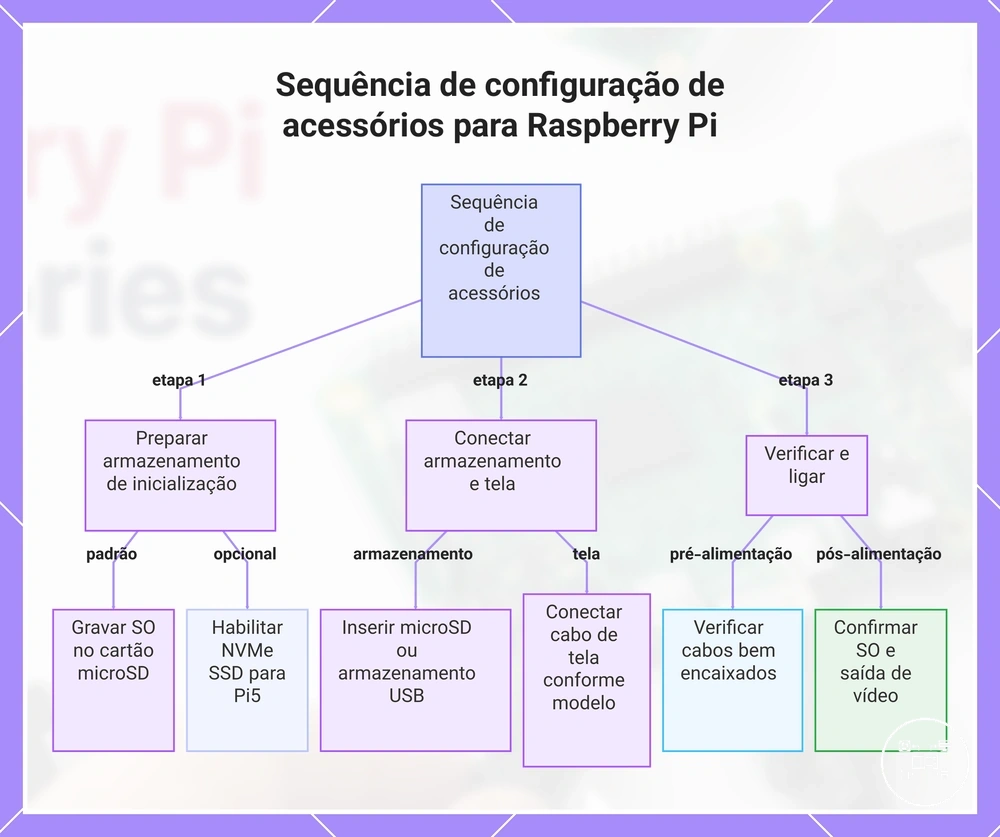
Este gráfico mostra a ordem recomendada para preparar o armazenamento de inicialização, conectar os acessórios de armazenamento e tela, e verificar a configuração antes e depois de ligar a energia.
Instalação de acessórios de resfriamento e GPIO
Instale os acessórios de resfriamento e GPIO do Raspberry Pi com a placa desligada: monte o componente de resfriamento com fluxo de ar desobstruído, conecte o cooler ao seu conector de alimentação especificado, alinhe os acessórios GPIO com os pinos corretos do conector e confirme se o hardware de expansão não interfere nos conectores e cabos próximos. A instalação é concluída somente quando o acessório de resfriamento tem contato térmico seguro ou acesso ao fluxo de ar e o acessório GPIO está totalmente encaixado, sem pinos desalinhados ou interferência mecânica.
Os pontos de conexão de resfriamento e GPIO diferem conforme o modelo da placa e o tipo de acessório.
Os pontos de conexão de resfriamento e GPIO diferem conforme o modelo da placa e o tipo de acessório. A documentação do Raspberry Pi especifica que o Raspberry Pi 5 possui um conector GPIO de 40 pinos e um conector separado JST-SH de 4 pinos para cooler PWM posicionado entre o conector GPIO e as portas USB 2.0; um cooler projetado para esse conector não deve ocupar pinos GPIO de uso geral.
- Monte o componente de resfriamento: Coloque um dissipador de calor ou cooler ativo na área do processador identificada pelas instruções de instalação, usando o material de interface térmica e os pontos de montagem fornecidos. O contato total favorece a transferência de calor, enquanto um dissipador inclinado ou um filme protetor deixado na almofada térmica cria um caminho térmico incompleto.
- Preserve o caminho do fluxo de ar: Mantenha as entradas, saídas do cooler e aberturas do gabinete livres de cabos flat, HATs e painéis do gabinete. Se uma placa de expansão cobrir a área do cooler ou restringir a abertura do cooler, use o espaçamento ou a disposição de resfriamento especificada para essa combinação de placa e acessório.
- Conecte o cooler: Insira o plugue do cooler no conector dedicado especificado para o modelo Raspberry Pi, seguindo a orientação chaveada. A documentação do Raspberry Pi afirma que ambas as opções de cooler do Raspberry Pi 5 se conectam ao conector JST-SH de 4 pinos para cooler PWM da placa, o que permite a operação controlada do cooler sem usar o conector GPIO de 40 pinos.
- Alinhe o acessório GPIO: Corresponda o pino 1 do acessório GPIO ao pino 1 do conector Raspberry Pi e pressione o conector uniformemente em ambas as fileiras. Um deslocamento de um pino deixa o acessório conectado a pinos de alimentação ou sinal não intencionais; o conector não deve mostrar fileira exposta em nenhuma das extremidades, a menos que a documentação do acessório especifique explicitamente uma conexão parcial.
- Verifique a folga da expansão: Confirme se o acessório GPIO, espaçadores, cooler, dissipador, gabinete e cabos flat ocupam caminhos físicos separados. A documentação do Raspberry Pi identifica o conector do cooler do Raspberry Pi 5 ao lado do conector de 40 pinos; logo, um HAT ou placa de expansão deve fornecer folga suficiente para o plugue e o cabo do cooler quando ambos os acessórios forem instalados.
- Verifique após a inicialização: Aplique energia somente após as verificações mecânicas e elétricas serem concluídas. Confirme se o cooler responde sob sua configuração de controle suportada e se o acessório GPIO é reconhecido pelo driver, biblioteca ou aplicativo necessário; desligue a placa antes de corrigir um conector mal posicionado.
Por exemplo, a documentação do Raspberry Pi lista duas conexões distintas do Raspberry Pi 5: o conector GPIO de 40 pinos para hardware de expansão compatível e o conector JST-SH de 4 pinos PWM para coolers suportados. Instalar um HAT no conector de 40 pinos enquanto direciona o cabo do cooler para o conector separado de 4 pinos preserva ambas as interfaces, desde que o HAT, os espaçadores e o gabinete deixem folga física ao redor do plugue do cooler.
Por exemplo, a documentação do Raspberry Pi lista duas conexões distintas do Raspberry Pi 5: o conector GPIO de 40 pinos para hardware de expansão compatível e o conector JST-SH de 4 pinos PWM para coolers suportados.
Use o guia dedicado de instalação de acessórios de resfriamento quando a montagem do cooler ou os requisitos de fluxo de ar diferirem conforme o gabinete, e siga o guia de configuração de acessórios GPIO para funções de pino específicas do acessório, requisitos de software e conexões de expansão.
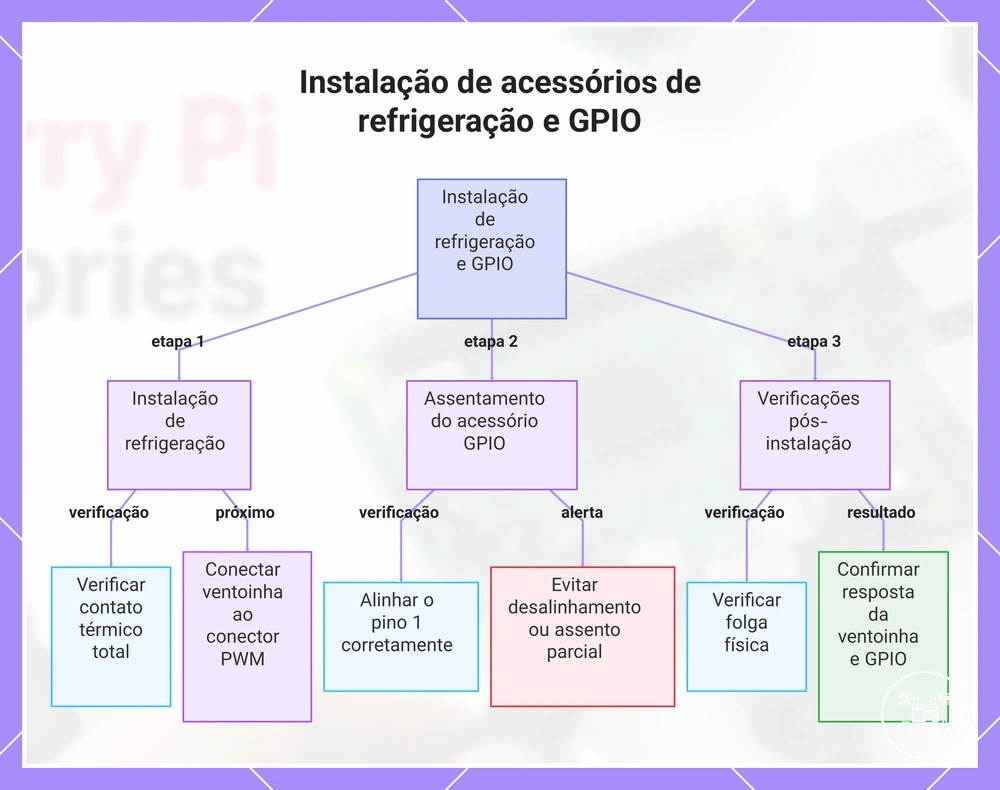
Este gráfico mostra as principais etapas e verificações para instalar acessórios de refrigeração e GPIO em um Raspberry Pi, incluindo montagem, alinhamento e verificação pós-instalação.
Este gráfico mostra as principais etapas e verificações para instalar acessórios de refrigeração e GPIO em um Raspberry Pi, incluindo montagem, alinhamento e verificação pós-instalação.
Evitando erros comuns na montagem de acessórios para Raspberry Pi
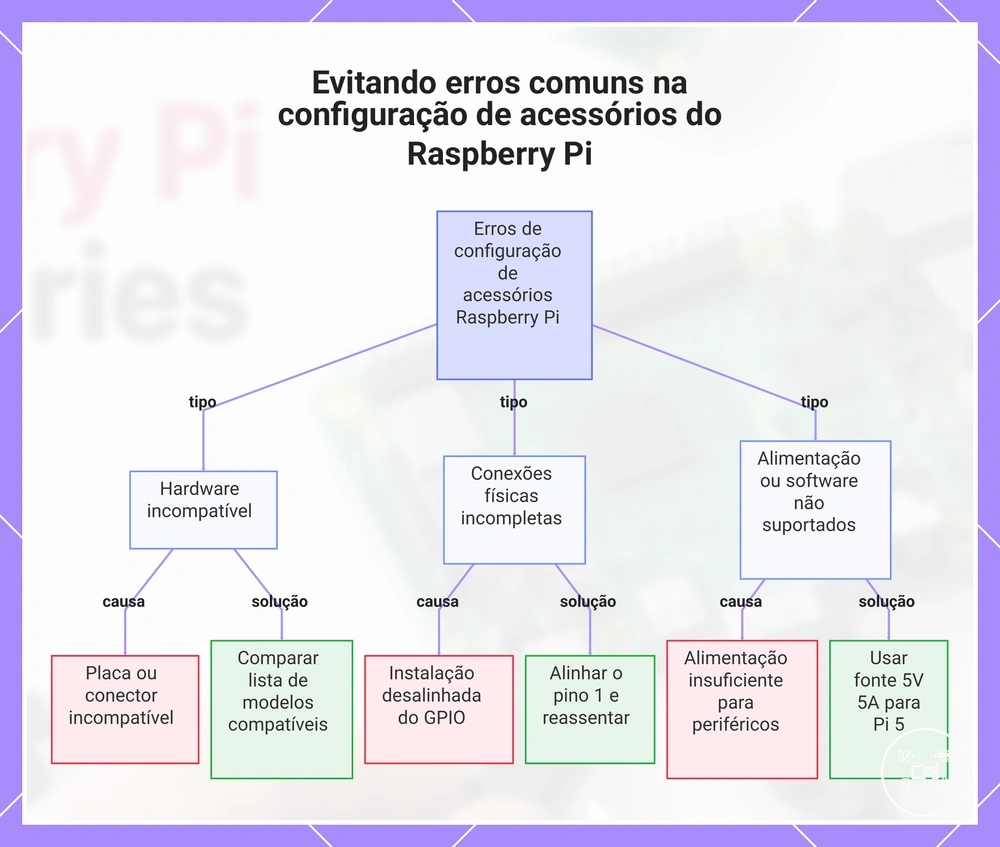
Erros comuns na montagem de acessórios para Raspberry Pi se enquadram em três categorias de diagnóstico: hardware incompatível, conexões físicas incompletas e configurações de energia ou software não suportadas. Verifique cada problema como erro → causa provável → sintoma observável → ação corretiva, porque o mesmo sintoma pode ter mais de uma causa e nenhuma correção única se aplica a todos os modelos de Raspberry Pi ou acessórios.
A lista de verificação abaixo cobre apenas verificações no nível do acessório.
A lista de verificação abaixo cobre apenas verificações no nível do acessório. A documentação do Raspberry Pi identifica interfaces e limites de energia específicos da placa, incluindo 5 V a 5 A (25 W) para Raspberry Pi 5, ou 5 V a 3 A (15 W) com um limite de corrente para periféricos de 600 mA; essas condições específicas do modelo ajudam a distinguir um erro de configuração de uma falha do acessório.
- Erro: placa ou conector incompatível. Causa provável: O acessório visa outro modelo de Raspberry Pi, formato de porta ou layout de conector. Sintoma ou risco: O conector não encaixa, o acessório não pode ser assentado ou o sistema operacional não o detecta. Ação corretiva: Compare a lista de modelos suportados do acessório e a especificação do conector com a revisão exata da placa antes de reconectá-lo.
- Erro: energia insuficiente para periféricos. Causa provável: A fonte ou configuração deixa menos corrente disponível do que os acessórios USB conectados exigem. Sintoma ou risco: Um dispositivo de armazenamento desconecta, um periférico reinicia ou o sistema relata uma condição de subtensão. Ação corretiva: Para Raspberry Pi 5, use a condição de fonte documentada de 5 V, 5 A (25 W) quando a carga do periférico conectado exceder o limite de 600 mA associado a uma fonte de 5 V, 3 A.
- Erro: conexão solta ou orientada incorretamente. Causa provável: Um conector HDMI, USB, flat, de armazenamento, cooler ou GPIO está apenas parcialmente encaixado ou inserido na orientação errada. Sintoma ou risco: A tela permanece vazia, o armazenamento está ausente, um cooler não responde ou um acessório GPIO conecta-se a pinos não intencionais. Ação corretiva: Desligue o Raspberry Pi, desconecte a energia, inspecione a orientação do conector e reconecte a conexão afetada sem aplicar força lateral.
- Erro: instalação GPIO desalinhada. Causa provável: Um HAT ou conector de expansão está deslocado em uma ou mais posições no conector GPIO de 40 pinos. Sintoma ou risco: O acessório recebe alimentação ou sinais não intencionais e pode não inicializar. Ação corretiva: Alinhe o pino 1 do acessório com o pino 1 do conector Raspberry Pi e confirme se ambas as fileiras estão uniformemente assentadas antes de restaurar a energia.
- Erro: configuração de software não suportada. Causa provável: A versão instalada do Raspberry Pi OS não possui o driver, overlay, firmware, biblioteca ou configuração de acessório necessários. Sintoma ou risco: O hardware está fisicamente conectado, mas não aparece no sistema operacional ou aplicativo. Ação corretiva: Verifique a versão do Raspberry Pi OS suportada pelo fabricante do acessório e aplique apenas os requisitos de software ou configuração especificados.
- Erro: obstrução do resfriamento ou folga da expansão. Causa provável: Um cabo, painel do gabinete, HAT ou adaptador de armazenamento bloqueia uma abertura do cooler, pressiona contra um dissipador de calor ou ocupa o mesmo espaço físico que outro acessório. Sintoma ou risco: O cooler não consegue movimentar o ar livremente, os conectores ficam tensionados ou a placa de expansão não consegue ficar nivelada. Ação corretiva: Reoriente os cabos e verifique as folgas combinadas do cooler, espaçador, gabinete e placa de expansão antes de ligar o sistema.
Por exemplo, a documentação do Raspberry Pi identifica conexões separadas no Raspberry Pi 5: um conector GPIO de 40 pinos para hardware de expansão e um conector JST-SH de 4 pinos para cooler PWM para coolers suportados. Conectar o cooler ao soquete dedicado de quatro pinos em vez do conector GPIO preserva a interface de expansão e remove uma possível fonte de atribuição incorreta de pinos.
Conectar o cooler ao soquete dedicado de quatro pinos em vez do conector GPIO preserva a interface de expansão e remove uma possível fonte de atribuição incorreta de pinos.
Se essas verificações no nível do acessório não isolarem a causa, continue com solução de problemas na montagem para um diagnóstico mais amplo de sintomas relacionados à mídia de inicialização, firmware, sistema operacional, fornecimento de energia e nível da placa.
Este gráfico agrupa erros comuns na configuração de acessórios do Raspberry Pi em três categorias de diagnóstico e mostra um erro típico e sua ação corretiva para cada categoria.
Este gráfico agrupa erros comuns na configuração de acessórios do Raspberry Pi em três categorias de diagnóstico e mostra um erro típico e sua ação corretiva para cada categoria.