Raspberry Pi Zubehör richtig einrichten
Raspberry Pi Zubehör sollte in einer strukturierten Reihenfolge installiert werden: Überprüfen Sie, ob jedes Zubehör mit dem jeweiligen Raspberry Pi Board kompatibel ist, bereiten Sie die erforderliche Hardware vor, schließen Sie das Zubehör in der richtigen Reihenfolge an und bestätigen Sie, dass das System startet und die angeschlossenen Geräte erkennt. Laut der offiziellen Raspberry Pi Dokumentation erfordert eine erfolgreiche Ersteinrichtung ein kompatibles Netzteil, Startmedium, Displayanschluss und Eingabegerät, bevor die Betriebssystemkonfiguration beginnt.
Die korrekte Einrichtung hängt vom Raspberry Pi Modell, Anschlusstyp und den Zubehöranforderungen ab und nicht von einer einzelnen Installationsmethode.
Die korrekte Einrichtung hängt vom Raspberry Pi Modell, Anschlusstyp und den Zubehöranforderungen ab und nicht von einer einzelnen Installationsmethode. Die Getting Started Dokumentation der Raspberry Pi Foundation gibt an, dass Hardwarevorbereitung, Betriebssysteminstallation, Stromanschluss, Peripherieanschluss und Erstkonfiguration nacheinander abgeschlossen werden sollten, um Einrichtungsfehler zu minimieren und die erfolgreiche Erkennung beim Booten zu verbessern.
Die Raspberry Pi Dokumentation erklärt, dass die Verwendung eines zu schwach spezifizierten Netzteils den Unterspannungsschutz auslösen kann, was zu instabilem Betrieb oder eingeschränkter Peripherieleistung führt.
Zum Beispiel benötigt der Raspberry Pi 5 ein offizielles USB-C Netzteil, das bis zu 5 V bei 5 A (25 W) liefern kann, um das Board und USB-Peripheriegeräte mit hohem Strombedarf zu unterstützen, während Boards mit geringerem Strombedarf andere offizielle Adapter verwenden können. Die Raspberry Pi Dokumentation erklärt, dass die Verwendung eines zu schwach spezifizierten Netzteils den Unterspannungsschutz auslösen kann, was zu instabilem Betrieb oder eingeschränkter Peripherieleistung führt.
Die Vorbereitung aller erforderlichen Zubehörteile vor dem Anschließen der Stromversorgung reduziert zudem unnötige Neuverbindungen während der Installation.
Die Vorbereitung aller erforderlichen Zubehörteile vor dem Anschließen der Stromversorgung reduziert zudem unnötige Neuverbindungen während der Installation. Sobald das Board seinen ersten erfolgreichen Startvorgang abgeschlossen hat und angeschlossene Geräte erkennt, können weitere Zubehörteile entsprechend ihren individuellen Einrichtungsanforderungen installiert und konfiguriert werden, ohne den gesamten Installationsablauf zu ändern.
Inhaltsverzeichnis
Raspberry Pi Zubehör und Einrichtungsanforderungen vorbereiten
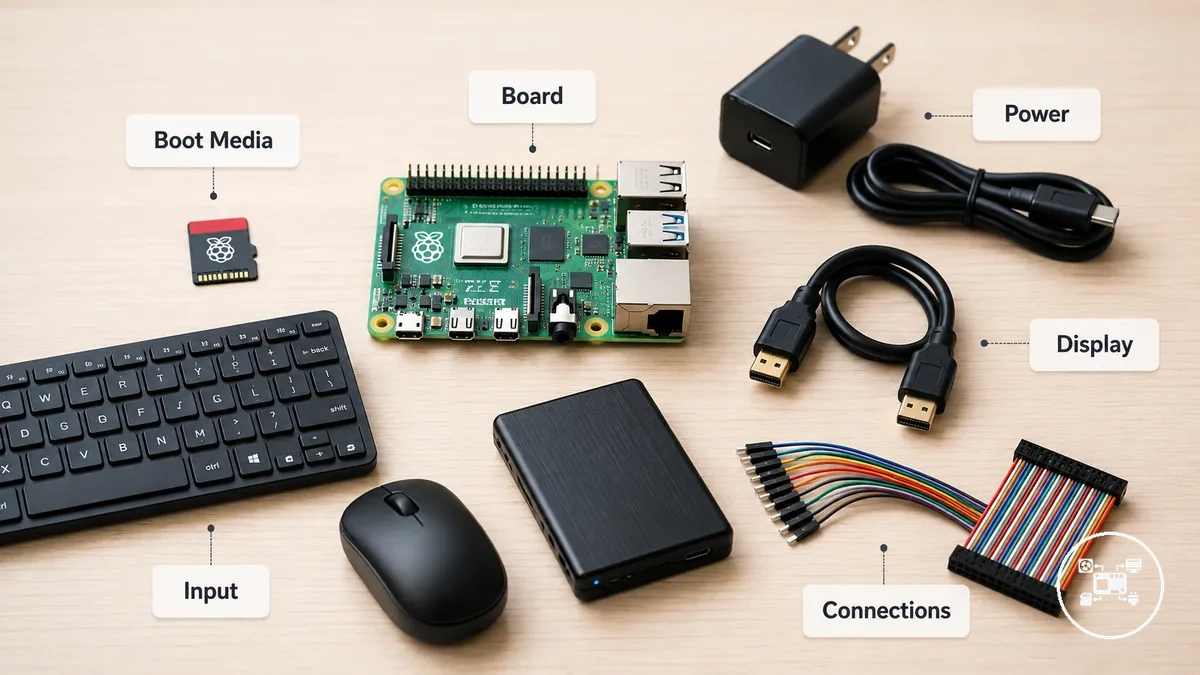
Die Vorbereitung von Raspberry Pi Zubehör erfordert vier bestätigte Bedingungen, bevor die Stromversorgung angeschlossen wird: boardspezifische Kompatibilität, konfiguriertes Startmedium, die erforderliche Eingabe- oder Netzwerkverbindung und ein Netzteil, das für das ausgewählte Raspberry Pi Modell und die angeschlossenen Peripheriegeräte ausgelegt ist. Die Raspberry Pi Dokumentation gibt an, dass diese Komponenten vor dem ersten Anschließen der Stromversorgung vorbereitet und zusammengebaut werden sollten, da eine falsche Schnittstelle, ein fehlendes Betriebssystem oder eine unzureichende Stromzuteilung den Startvorgang oder den Betrieb der Peripheriegeräte verhindern kann.
Die folgende Checkliste trennt die erforderlichen Komponenten von optionalem Zubehör und verknüpft jede Anforderung mit ihrem Einrichtungseffekt.
Die folgende Checkliste trennt die erforderlichen Komponenten von optionalem Zubehör und verknüpft jede Anforderung mit ihrem Einrichtungseffekt. Bestätigen Sie die Zubehörkompatibilität vor der Einrichtung, wenn ein Anschluss, Gehäuse, Erweiterungsboard oder eine Stromanforderung für eine bestimmte Boardgeneration spezifisch ist.
- Boardmodell: Notieren Sie das genaue Raspberry Pi Modell und die Revision, bevor Sie Kabel oder Erweiterungszubehör auswählen. Die Raspberry Pi Dokumentation gibt beispielsweise an, dass Raspberry Pi 4B und Raspberry Pi 5 micro-HDMI Displayanschlüsse benutzen, während Raspberry Pi Zero und Zero 2 mini-HDMI benutzen; die Wahl des falschen Anschlusses verhindert eine physische Displayverbindung.
- Startmedium: Installieren Sie ein Betriebssystemabbild auf einem unterstützten Speichermedium vor dem Zusammenbau. Die Raspberry Pi Dokumentation empfiehlt mindestens 32 GB für Raspberry Pi OS Full und mindestens 8 GB für Raspberry Pi OS Lite; sie gibt ebenfalls an, dass SD-Kartenkapazitäten unter 2 TB unterstützt werden, vorbehaltlich der Boot-Partitionsgrenzen älterer Modelle.
- Desktop- oder headless Steuerung: Ein Desktop-Setup erfordert einen kompatiblen Monitor, ein Displaykabel, eine Tastatur und eine Maus, während ein headless Setup einen anderen Computer, eine Netzwerkverbindung und in Raspberry Pi Imager konfigurierte Fernzugriffseinstellungen erfordert. Diese Wahl bestimmt, ob lokale Eingabe- und Displayzubehörteile für den ersten Start angeschlossen werden müssen.
- Netzteil: Passen Sie die Versorgungsspannung, Strombelastbarkeit, den Anschluss und das Kabel an das Board und die Peripherielast an. Die USB Power Delivery Anleitung von Raspberry Pi empfiehlt 5 V bei 5 A für Raspberry Pi 5; ein 5 V bei 3 A Netzteil kann das Board mit Peripheriegeräten mit geringerem Strombedarf betreiben, lässt aber weniger Leistung für USB-Geräte übrig.
- Zubehörschnittstellen: Bestätigen Sie, dass jedes Speichergerät, Displaykabel, USB-Peripheriegerät, Gehäuse oder Erweiterungsboard einen Anschluss und ein physisches Layout benutzt, das vom ausgewählten Board unterstützt wird. Eine korrekte Schnittstelle ergibt eine vollständige mechanische und elektrische Verbindung; eine nicht passende HDMI-Größe, ein nicht passendes USB-Format, ein nicht passendes GPIO-Layout oder eine nicht passende Gehäuseöffnung verhindert die Installation oder den Zugriff.
- Verbindungszustand: Konfigurieren Sie das Startmedium und schließen Sie die erforderliche Display-, Eingabe-, Speicher- und Netzwerkhardware vor dem Netzteil an. Die Raspberry Pi Dokumentation listet das Netzteil als letztes in der anfänglichen Hardware-Reihenfolge auf, wodurch das Anlegen der Stromversorgung den Übergang von der Vorbereitung zum ersten Start darstellt.
Zum Beispiel gibt die USB Power Delivery Anleitung von Raspberry Pi an, dass Raspberry Pi 5 den kombinierten Strom, der seinen USB-Anschlüssen zur Verfügung steht, auf nominal 600 mA begrenzt, wenn ein 5 V bei 3 A Netzteil benutzt wird, diese Grenze jedoch auf nominal 1,6 A anhebt, wenn ein kompatibles 5 V bei 5 A Netzteil erkannt wird. Die um 1,0 A höhere berechnete USB-Stromkapazität kann entscheiden, ob eine SSD oder Festplatte mit höherem Strombedarf zuverlässig arbeitet, weshalb die Peripherielast vor der Auswahl des Netzteils ermittelt werden sollte.
Raspberry Pi Zubehörkompatibilität vor der Installation prüfen
Die Kompatibilität von Raspberry Pi Zubehör erfordert vier Übereinstimmungen vor der Installation: Das Zubehör muss das ausgewählte Boardmodell unterstützen, einen verfügbaren Anschluss verwenden, innerhalb der Leistungsgrenzen des Boards bleiben und passen, ohne Anschlüsse oder Komponenten zu blockieren. Die Raspberry Pi Dokumentation zeigt, dass diese Bedingungen je nach Generation unterschiedlich sind, daher sollte die Kompatibilität für die genaue Kombination aus Board und Zubehör bestätigt werden und nicht nur aus dem Namen Raspberry Pi abgeleitet werden.
Die folgenden Prüfungen unterscheiden zwischen elektrischer, schnittstellenseitiger und mechanischer Kompatibilität.
Die folgenden Prüfungen unterscheiden zwischen elektrischer, schnittstellenseitiger und mechanischer Kompatibilität. Eine fehlgeschlagene Prüfung identifiziert die Auswirkung auf die Installation, bevor die Stromversorgung angelegt wird, wie etwa ein nicht verfügbarer Anschluss, unzureichender Peripheriestrom oder physische Interferenz.
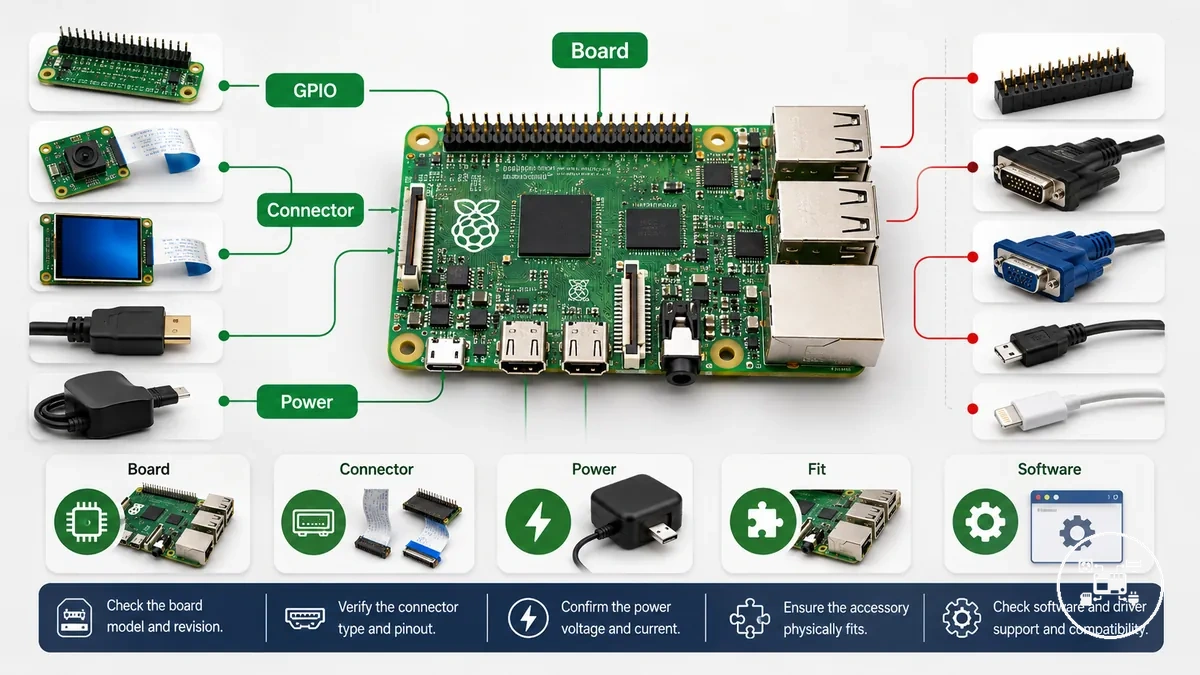
- Boardmodell: Gleichen Sie die Liste der unterstützten Modelle des Zubehörs mit dem genauen Raspberry Pi Modell und der Revision ab. Die Raspberry Pi Dokumentation gibt an, dass Raspberry Pi 4 Model B und Raspberry Pi 5 jeweils zwei micro-HDMI Ausgänge bereitstellen, während Raspberry Pi Zero und Zero 2 einen mini-HDMI Anschluss verwenden; ein Kabel, das für eine HDMI-Größe ausgelegt ist, lässt sich nicht direkt an die andere anschließen.
- Zubehörschnittstelle: Gleichen Sie das Zubehör mit einer physisch auf dem Board vorhandenen Schnittstelle ab, wie USB Typ-A, einem 40-Pin GPIO Header, micro-HDMI, mini-HDMI, CSI oder DSI. Die Hardwaretabellen von Raspberry Pi zeigen, dass Raspberry Pi 5 zwei kombinierte Kamera-/Display-Anschlüsse mit 22 Pins und 0,5 mm Teilung verwendet, während Flaggschiff-Boards bis zum Raspberry Pi 4 separate Standard-Kamera- und Display-Anschlüsse mit 15 Pins und 1,0 mm Teilung verwenden; dieses Zubehör benötigt daher das für das Board spezifizierte Kabelformat.
- Strombedarf: Addieren Sie die Zubehörlast zu den für das Board spezifizierten Stromversorgungsbedingungen. Die Raspberry Pi Dokumentation listet die Stromversorgung des Raspberry Pi 5 mit 5 V bei 5 A (25 W) oder 5 V bei 3 A (15 W) mit einem Peripherie-Stromlimit von 600 mA auf; ein angeschlossenes USB-Gerät, das mehr als die verfügbare Zuteilung benötigt, benötigt ein kompatibles Netzteil mit höherer Kapazität oder eine separate Stromversorgungslösung.
- Physische Passform: Überprüfen Sie die Positionen der Montagebohrungen, Gehäuseöffnungen, GPIO-Freiraum, Kühlerhöhe und Kabelführung anhand der boardspezifischen Zeichnungen des Zubehörs. Die elektrische Kompatibilität ist unzureichend, wenn ein Gehäuse einen Anschluss blockiert, ein HAT eine Kühlkomponente berührt oder ein Kabel die erforderliche Buchse nicht ohne übermäßige Biegung erreichen kann.
- Softwareunterstützung: Bestätigen Sie, dass der Zubehörhersteller eine unterstützte Raspberry Pi OS Version, einen Kernel-Treiber oder ein Installationspaket für das ausgewählte Board angibt. Wenn keine unterstützte Softwarebedingung veröffentlicht ist, begründet die reine Hardwarepassform nicht, dass das Betriebssystem das Zubehör erkennt oder steuert.
Zum Beispiel identifiziert die Raspberry Pi Dokumentation einen 40-Pin GPIO Header sowohl auf dem Raspberry Pi 4 Model B als auch auf dem Raspberry Pi 5, aber sie identifiziert unterschiedliche Kamera-/Display-Anschlüsse: 15 Pins bei 1,0 mm Teilung auf dem Raspberry Pi 4 und 22 Pins bei 0,5 mm Teilung auf dem Raspberry Pi 5. Ein GPIO Zubehörteil kann dieselbe Header-Verbindung beibehalten, während ein Kamera- oder Displayzubehör ein anderes Flexkabel benötigt, was zeigt, warum jede Schnittstelle unabhängig geprüft werden muss.
Ein GPIO Zubehörteil kann dieselbe Header-Verbindung beibehalten, während ein Kamera- oder Displayzubehör ein anderes Flexkabel benötigt, was zeigt, warum jede Schnittstelle unabhängig geprüft werden muss.
Diese Prüfungen legen fest, ob einzelne Raspberry Pi Zubehör unter den Schnittstellen-, Strom-, Software- und Freiraumbedingungen des ausgewählten Boards angeschlossen werden können, ohne eine universelle Kompatibilität zu implizieren.
Stromversorgung und grundlegendes Raspberry Pi Zubehör anschließen
Schließen Sie das grundlegende Raspberry Pi Zubehör in dieser Installationsreihenfolge an: Startmedium einlegen, Display anschließen, Eingabegeräte anschließen, Netzwerk bei Bedarf anschließen und das Netzteil zuletzt anschließen. Laut Raspberry Pi Dokumentation ermöglicht das Anlegen der Stromversorgung nach dem Anschließen des erforderlichen Zubehörs der Firmware, den Startvorgang mit der vorgesehenen Hardwarekonfiguration zu beginnen, und reduziert unnötige Neuverbindungen während der Ersteinrichtung.
Der erforderliche Stromanschluss hängt vom Raspberry Pi Modell ab.
Der erforderliche Stromanschluss hängt vom Raspberry Pi Modell ab. Die Raspberry Pi Dokumentation gibt an, dass Raspberry Pi 5 für ein 5 V, 5 A (25 W) USB Power Delivery Netzteil für volle Peripheriefähigkeit ausgelegt ist, während Raspberry Pi 4 Model B unter seinen unterstützten Betriebsbedingungen offiziell ein 5 V, 3 A (15 W) USB-C Netzteil empfiehlt.
- Startmedium einlegen: Installieren Sie die vorbereitete microSD-Karte oder ein anderes unterstütztes Startgerät vollständig, bevor Sie die Stromversorgung anlegen, damit die Firmware das Betriebssystem während des Startvorgangs finden kann.
- Displaykabel anschließen: Schließen Sie das korrekte HDMI-Kabel für das Boardmodell an. Laut Raspberry Pi Dokumentation verwenden Raspberry Pi 4 Model B und Raspberry Pi 5 micro-HDMI Ausgänge, während Raspberry Pi Zero und Raspberry Pi Zero 2 W einen mini-HDMI Anschluss verwenden.
- Eingabegeräte anschließen: Schließen Sie für eine Desktop-Installation vor dem ersten Start eine USB-Tastatur und -Maus an. Wenn eine headless Installation bereits mit Raspberry Pi Imager konfiguriert wurde, schließen Sie die erforderliche Netzwerkschnittstelle anstelle lokaler Eingabegeräte an.
- Netzwerkhardware anschließen: Schließen Sie bei Verwendung einer kabelgebundenen Verbindung ein Ethernet-Kabel an, bevor Sie das Board mit Strom versorgen. Wenn bereits unterstützte WLAN-Zugangsdaten konfiguriert wurden, können kompatible drahtlose Raspberry Pi Modelle die Ersteinrichtung ohne Ethernet abschließen.
- Netzteil anschließen: Schließen Sie das offizielle oder kompatible Netzteil erst an, nachdem das vorherige Zubehör angeschlossen wurde. Das Anlegen der Stromversorgung startet sofort die Startsequenz und beginnt die Hardwareerkennung.
- Startzustand überprüfen: Bestätigen Sie, dass die Betriebs-LED leuchtet, die Aktivitäts-LED gegebenenfalls Speicherzugriff anzeigt und das Display oder die Remote-Verbindung das Betriebssystem erreicht. Wenn ein wesentliches Zubehörteil nicht erkannt wird, trennen Sie die Stromversorgung, bevor Sie Hardware neu anschließen oder austauschen.
Zum Beispiel gibt die Raspberry Pi Dokumentation an, dass Raspberry Pi 5, versorgt von einem kompatiblen 5 V, 5 A (25 W) USB Power Delivery Adapter, das standardmäßige USB-Peripherie-Stromlimit von etwa 600 mA auf etwa 1,6 A erhöhen kann, wenn der Modus mit höherem Strom verfügbar ist. Diese zusätzliche Stromkapazität unterstützt USB-Zubehör mit höherem Strombedarf, wie externe SSDs, ohne dass separat mit Strom versorgte USB-Hubs erforderlich sind.
Diese zusätzliche Stromkapazität unterstützt USB-Zubehör mit höherem Strombedarf, wie externe SSDs, ohne dass separat mit Strom versorgte USB-Hubs erforderlich sind.
Nach erfolgreichem Start befolgen Sie die boardspezifischen Anforderungen in der speziellen Anleitung zur Einrichtung von Stromzubehör, wenn Sie kompatible Netzteile, Kabel und strombezogene Zubehörteile für Ihr Raspberry Pi Modell auswählen.
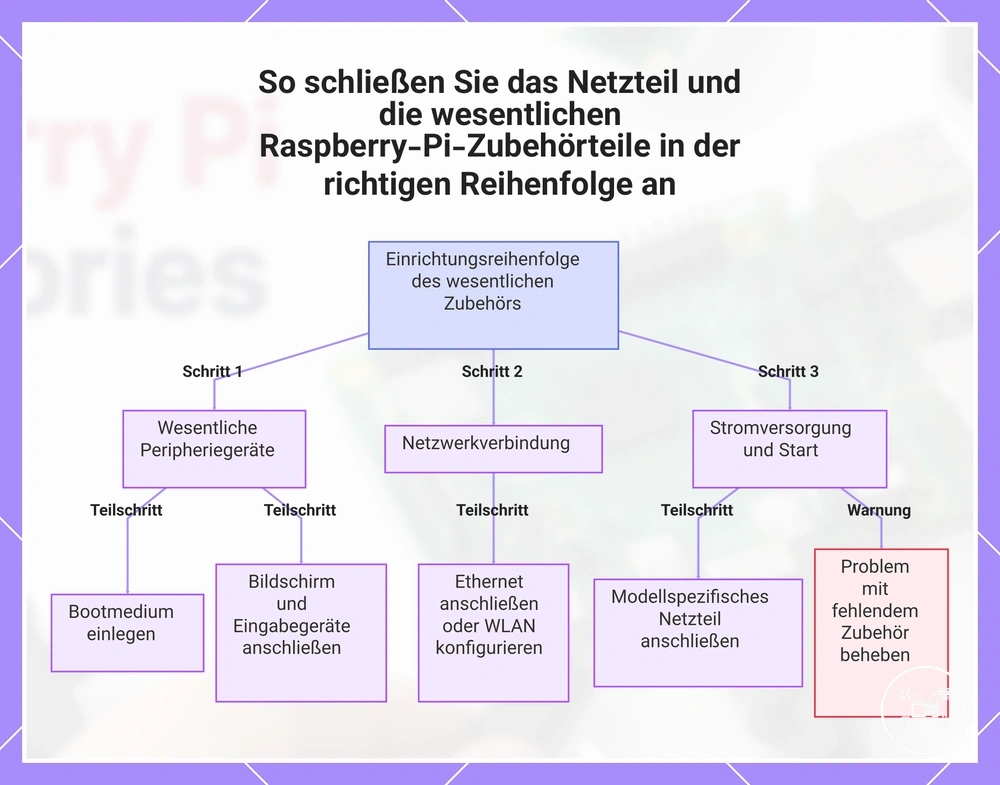
Diese Grafik zeigt die empfohlene Installationsreihenfolge für den Anschluss der wesentlichen Zubehörteile an einen Raspberry Pi, bevor die Stromversorgung hergestellt wird, sowie die erforderlichen Schritte für einen erfolgreichen Start.
Speicher-, Display- und Kabelzubehör einrichten
Raspberry Pi Speicher-, Display- und Kabelzubehör sollte in einer festgelegten Reihenfolge angeschlossen werden: das Startmedium vorbereiten, Speichergeräte und Displaykabel an die korrekten Schnittstellen anschließen, überprüfen, ob jeder Stecker vollständig sitzt, und das Netzteil erst anschließen, nachdem das erforderliche Zubehör installiert ist. Laut Raspberry Pi Dokumentation muss das Startgerät vor dem Startvorgang ein gültiges Betriebssystem enthalten, und die Hardware sollte vor dem Anlegen der Stromversorgung angeschlossen werden, damit die Firmware angeschlossene Geräte während der Startsequenz erkennen kann.
Die erforderlichen Anschlüsse hängen vom Raspberry Pi Modell ab.
Die erforderlichen Anschlüsse hängen vom Raspberry Pi Modell ab. Die Raspberry Pi Dokumentation gibt an, dass Raspberry Pi 4 Model B und Raspberry Pi 5 2 micro-HDMI Anschlüsse, 2 USB 3.0 Anschlüsse und 2 USB 2.0 Anschlüsse bereitstellen, während Raspberry Pi Zero und Raspberry Pi Zero 2 W einen einzelnen mini-HDMI Anschluss und eine micro-USB OTG Schnittstelle verwenden. Die Übereinstimmung von Speichergerät, Displaykabel und Anschlusstyp mit dem ausgewählten Board verhindert Installationsfehler, die durch inkompatible Schnittstellen verursacht werden.
- Startmedium vorbereiten: Schreiben Sie vor der Installation Raspberry Pi OS oder ein anderes unterstütztes Betriebssystem auf eine microSD-Karte oder ein anderes unterstütztes Startgerät. Die Raspberry Pi Dokumentation identifiziert microSD als das Standard-Startmedium für alle Raspberry Pi Modelle, während Raspberry Pi 5 nach Aktivierung der entsprechenden Firmware-Unterstützung den NVMe SSD Start über eine kompatible PCIe-Verbindung unterstützt.
- Speicherzubehör anschließen: Stecken Sie die microSD-Karte vollständig in ihren Steckplatz oder schließen Sie vor dem Start unterstützte externe Speicher an. Externer USB-Speicher sollte an einen USB-Anschluss angeschlossen werden, der seiner Schnittstelle entspricht. Laut Raspberry Pi Dokumentation bleiben USB 3 Geräte mit USB 2 Anschlüssen kompatibel, arbeiten aber mit USB 2 Übertragungsgeschwindigkeiten, wenn sie über diese Schnittstelle angeschlossen sind.
- Displaykabel anschließen: Schließen Sie das Display vor dem Anlegen der Stromversorgung mit dem vom Boardmodell benötigten Anschluss an. Raspberry Pi 4 Model B und Raspberry Pi 5 benötigen micro-HDMI Kabel oder Adapter, während Raspberry Pi Zero Modelle ein mini-HDMI Kabel oder einen Adapter benötigen.
- Kabelinstallation überprüfen: Stellen Sie sicher, dass jedes Kabel vollständig eingesteckt ist, ohne übermäßige Biegung oder Spannung. Speicher-, HDMI-, USB- und Flachbandkabel sollten ihrer codierten Ausrichtung folgen, da nicht vollständig eingesetzte Stecker die Speichererkennung oder Videoausgabe während des Startvorgangs verhindern können.
- Erfolgreiche Erkennung überprüfen: Bestätigen Sie nach dem Start, dass das Betriebssystem vom ausgewählten Startgerät geladen wird, das Display Videoausgabe erzeugt und angeschlossene Speichergeräte im Betriebssystem erscheinen. Wenn ein Speichergerät oder Display nicht erkannt wird, empfiehlt die Raspberry Pi Dokumentation, das Board sicher herunterzufahren, bevor Hardware getrennt oder wieder angeschlossen wird.
Zum Beispiel gibt laut Raspberry Pi Dokumentation der Raspberry Pi 5 2 USB 3.0 Anschlüsse bereit, die mit bis zu 5 Gbit/s unter der USB 3.0 Spezifikation arbeiten, während seine 2 USB 2.0 Anschlüsse mit bis zu 480 Mbit/s arbeiten. Der Anschluss einer externen SSD an einen USB 3.0 Anschluss anstelle eines USB 2.0 Anschlusses ermöglicht es dem Speichergerät, die schnellere Schnittstelle zu nutzen, wenn die SSD ebenfalls USB 3.0 unterstützt.
Für boardspezifische Startmedien- und externe Speicherkonfiguration fahren Sie mit der Anleitung zur Einrichtung von Speicherzubehör fort.
Für boardspezifische Startmedien- und externe Speicherkonfiguration fahren Sie mit der Anleitung zur Einrichtung von Speicherzubehör fort. Wenn Sie Details zu Anschlüssen, Monitoren oder Kabelinstallation benötigen, lesen Sie die spezielle Anleitung zur Bildschirm- und Kabeleinrichtung.
Wenn Sie Details zu Anschlüssen, Monitoren oder Kabelinstallation benötigen, lesen Sie die spezielle Anleitung zur Bildschirm- und Kabeleinrichtung .
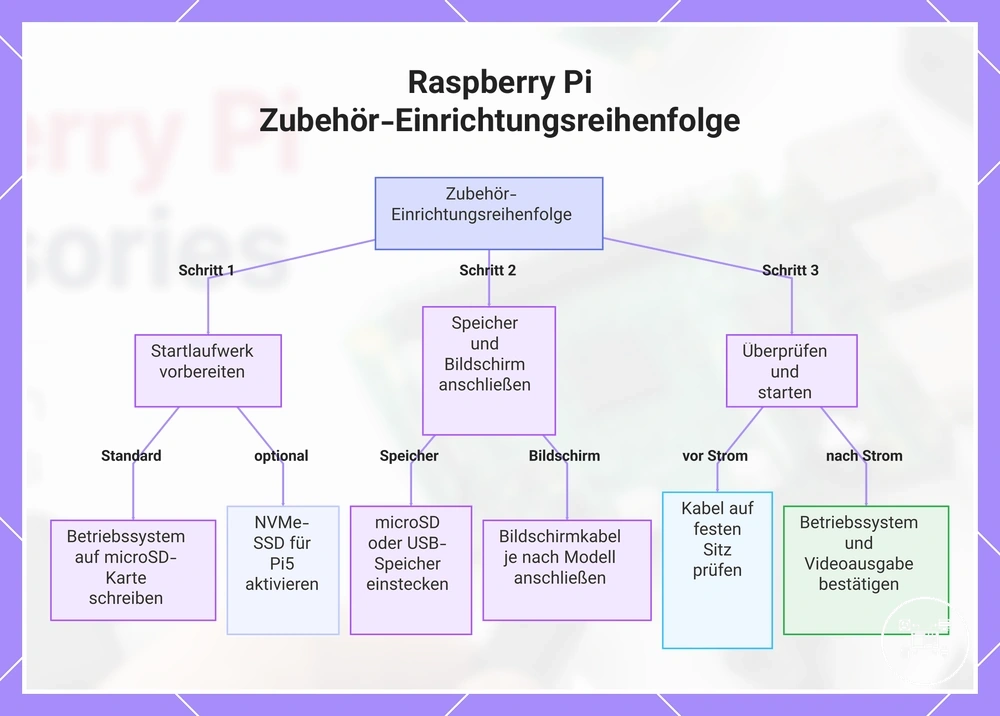
Dieses Diagramm zeigt die empfohlene Reihenfolge zum Vorbereiten des Startlaufwerks, Anschließen von Speicher- und Bildschirmzubehör sowie zum Überprüfen der Einrichtung vor und nach dem Einschalten der Stromversorgung.
Kühlungs- und GPIO Zubehör installieren
Installieren Sie Raspberry Pi Kühlungs- und GPIO Zubehör bei ausgeschaltetem Board: Montieren Sie die Kühlkomponente mit ungehindertem Luftstrom, schließen Sie einen Lüfter an seinen spezifizierten Stromanschluss an, richten Sie GPIO Zubehör an den korrekten Header-Pins aus und bestätigen Sie, dass Erweiterungshardware nahegelegene Anschlüsse und Kabel freihält. Die Installation ist erst abgeschlossen, wenn das Kühlzubehör sicheren thermischen Kontakt oder Luftstromzugang hat und das GPIO Zubehör vollständig eingesteckt ist, ohne versetzte Pins oder mechanische Interferenz.
Kühlungs- und GPIO Anschlusspunkte unterscheiden sich je nach Board und Zubehörtyp.
Kühlungs- und GPIO Anschlusspunkte unterscheiden sich je nach Board und Zubehörtyp. Die Raspberry Pi Dokumentation gibt an, dass Raspberry Pi 5 einen 40-Pin GPIO Header und einen separaten 4-Pin JST-SH PWM Lüfteranschluss zwischen dem GPIO Header und den USB 2.0 Anschlüssen hat; ein für diesen Anschluss ausgelegter Kühlungslüfter sollte keine allgemeinen GPIO-Pins belegen.
- Kühlkomponente montieren: Platzieren Sie einen Kühlkörper oder aktiven Kühler auf dem von der Installationsanleitung identifizierten Prozessorbereich, unter Verwendung des mitgelieferten thermischen Schnittstellenmaterials und der Montagepunkte. Der vollständige Kontakt unterstützt die Wärmeübertragung, während ein gekippter Kühlkörper oder eine auf dem Wärmeleitpad belassene Schutzfolie einen unvollständigen thermischen Pfad erzeugt.
- Luftstrompfad freihalten: Halten Sie Lüftereinlässe, -auslässe und Gehäuseöffnungen frei von Flachbandkabeln, HATs und Gehäuseteilen. Wenn ein Erweiterungsboard den Kühlerbereich abdeckt oder die Lüfteröffnung einschränkt, verwenden Sie den für diese Kombination aus Board und Zubehör spezifizierten Abstand oder die Kühlungsanordnung.
- Kühlungslüfter anschließen: Stecken Sie den Lüfterstecker in den für das Raspberry Pi Modell spezifizierten dedizierten Anschluss, wobei Sie der codierten Ausrichtung folgen. Die Raspberry Pi Dokumentation gibt an, dass beide Raspberry Pi 5 Lüfteroptionen an den 4-Pin JST-SH PWM Lüfteranschluss des Boards angeschlossen werden, was einen gesteuerten Lüfterbetrieb ohne Verwendung des 40-Pin GPIO Headers ermöglicht.
- GPIO Zubehör ausrichten: Bringen Sie Pin 1 auf dem GPIO Zubehör mit Pin 1 auf dem Raspberry Pi Header zur Deckung, drücken Sie dann den Stecker gleichmäßig über beide Reihen. Ein um einen Pin versetzter Stecker verbindet das Zubehör mit unbeabsichtigten Strom- oder Signal-Pins, daher darf der Header an keinem Ende eine freiliegende Reihe zeigen, es sei denn, die Zubehördokumentation gibt explizit eine teilweise Verbindung an.
- Erweiterungsfreiraum prüfen: Bestätigen Sie, dass GPIO Zubehör, Abstandshalter, Lüfter, Kühlkörper, Gehäuse und Flachbandkabel separate physische Pfade belegen. Die Raspberry Pi Dokumentation identifiziert den Raspberry Pi 5 Lüfteranschluss neben dem 40-Pin Header, daher muss ein HAT oder Erweiterungsboard ausreichend Freiraum für den Lüfterstecker und das Kabel bieten, wenn beide Zubehörteile installiert sind.
- Nach dem Start überprüfen: Legen Sie die Stromversorgung erst an, nachdem die mechanischen und elektrischen Prüfungen abgeschlossen sind. Bestätigen Sie, dass der Lüfter unter seiner unterstützten Steuerungskonfiguration reagiert und das GPIO Zubehör von seinem erforderlichen Treiber, seiner Bibliothek oder Anwendung erkannt wird; schalten Sie das Board aus, bevor Sie einen falsch platzierten Stecker korrigieren.
Zum Beispiel listet die Raspberry Pi Dokumentation zwei verschiedene Raspberry Pi 5 Anschlüsse auf: den 40-Pin GPIO Header für kompatible Erweiterungshardware und den 4-Pin JST-SH PWM Anschluss für unterstützte Kühlungslüfter. Die Installation eines HATs auf dem 40-Pin Header, während das Lüfterkabel zum separaten 4-Pin Anschluss geführt wird, erhält beide Schnittstellen, sofern der HAT, die Abstandshalter und das Gehäuse physischen Freiraum um den Lüfterstecker lassen.
Verwenden Sie die spezielle Anleitung zur Installation von Kühlungszubehör, wenn die Kühlermontage oder die Luftstromanforderungen je nach Gehäuse unterschiedlich sind, und folgen Sie der Anleitung zur GPIO Zubehör einrichten für zubehörspezifische Pin-Funktionen, Softwareanforderungen und Erweiterungsverbindungen.
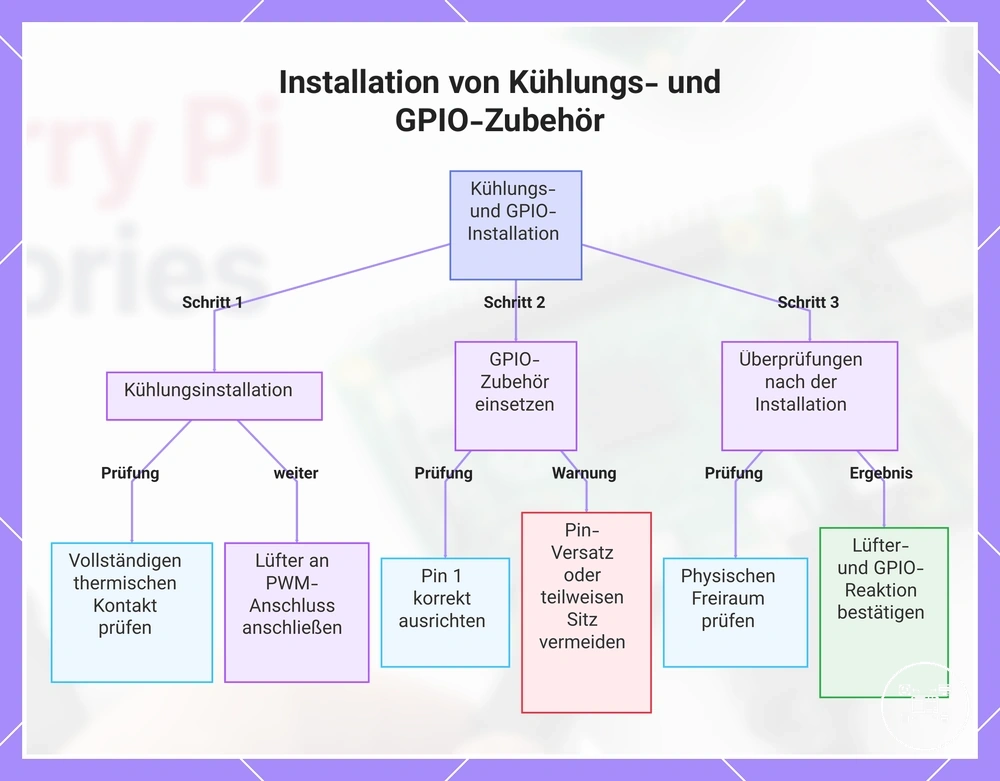
Dieses Diagramm zeigt die wichtigsten Schritte und Prüfungen für die Installation von Kühlungs- und GPIO-Zubehör auf einem Raspberry Pi, einschließlich Montage, Ausrichtung und Überprüfung nach der Installation.
Dieses Diagramm zeigt die wichtigsten Schritte und Prüfungen für die Installation von Kühlungs- und GPIO-Zubehör auf einem Raspberry Pi, einschließlich Montage, Ausrichtung und Überprüfung nach der Installation.
Häufige Fehler bei der Raspberry Pi Zubehöreinrichtung vermeiden
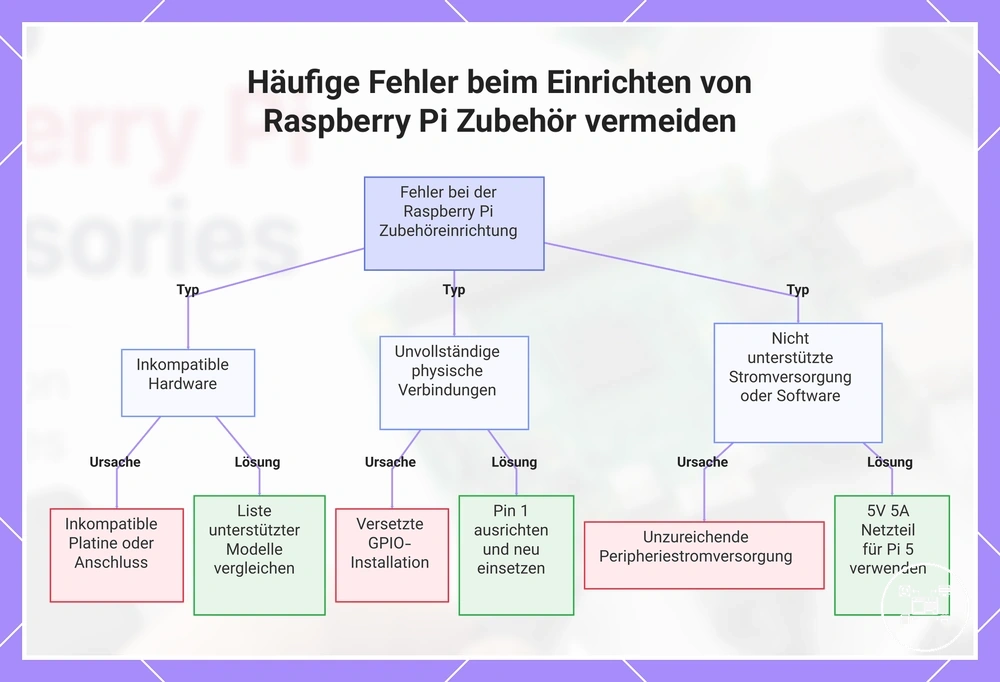
Häufige Fehler bei der Raspberry Pi Zubehöreinrichtung fallen in drei diagnostische Kategorien: inkompatible Hardware, unvollständige physische Verbindungen und nicht unterstützte Strom- oder Softwarekonfigurationen. Prüfen Sie jedes Problem als Fehler → wahrscheinliche Ursache → beobachtbares Symptom → Korrekturmaßnahme, da dasselbe Symptom mehr als eine Ursache haben kann und keine einzelne Korrektur auf jedes Raspberry Pi Modell oder Zubehör zutrifft.
Die folgende Checkliste deckt nur Prüfungen auf Zubehörebene ab.
Die folgende Checkliste deckt nur Prüfungen auf Zubehörebene ab. Die Raspberry Pi Dokumentation identifiziert boardspezifische Schnittstellen und Leistungsgrenzen, einschließlich 5 V bei 5 A (25 W) für Raspberry Pi 5 oder 5 V bei 3 A (15 W) mit einem Peripherie-Stromlimit von 600 mA; diese modellspezifischen Bedingungen helfen, einen Einrichtungsfehler von einem Zubehörfehler zu unterscheiden.
- Fehler: inkompatibles Board oder inkompatibler Anschluss. Wahrscheinliche Ursache: Das Zubehör ist für ein anderes Raspberry Pi Modell, einen anderen Port-Format oder ein anderes Header-Layout ausgelegt. Symptom oder Risiko: Der Anschluss passt nicht, das Zubehör kann nicht eingesetzt werden oder das Betriebssystem erkennt es nicht. Korrekturmaßnahme: Vergleichen Sie die Liste der unterstützten Modelle und die Anschlusspezifikation des Zubehörs mit der genauen Boardrevision, bevor Sie es wieder anschließen.
- Fehler: unzureichende Peripheriestromversorgung. Wahrscheinliche Ursache: Das Netzteil oder die Konfiguration lässt weniger Strom für die angeschlossenen USB-Zubehörteile übrig, als diese benötigen. Symptom oder Risiko: Ein Speichergerät trennt die Verbindung, ein Peripheriegerät setzt zurück oder das System meldet einen Unterspannungszustand. Korrekturmaßnahme: Verwenden Sie für Raspberry Pi 5 die dokumentierte 5 V, 5 A (25 W) Netzteilspezifikation, wenn die angeschlossene Peripherielast das 600 mA Limit überschreitet, das mit einem 5 V, 3 A Netzteil verbunden ist.
- Fehler: lose oder falsch ausgerichtete Verbindung. Wahrscheinliche Ursache: Ein HDMI-, USB-, Flachband-, Speicher-, Lüfter- oder GPIO-Stecker ist nur teilweise eingesteckt oder in der falschen Ausrichtung eingeführt. Symptom oder Risiko: Das Display bleibt dunkel, Speicher fehlt, ein Lüfter reagiert nicht oder ein GPIO Zubehör verbindet sich mit unbeabsichtigten Pins. Korrekturmaßnahme: Fahren Sie den Raspberry Pi herunter, trennen Sie die Stromversorgung, überprüfen Sie die Steckerausrichtung und stecken Sie die betroffene Verbindung erneut ein, ohne seitliche Kraft auszuüben.
- Fehler: versetzte GPIO Installation. Wahrscheinliche Ursache: Ein HAT oder Erweiterungsstecker ist um eine oder mehrere Positionen auf dem 40-Pin GPIO Header verschoben. Symptom oder Risiko: Das Zubehör erhält unbeabsichtigte Strom- oder Signalverbindungen und kann möglicherweise nicht initialisieren. Korrekturmaßnahme: Richten Sie Pin 1 auf dem Zubehör mit Pin 1 auf dem Raspberry Pi Header aus und bestätigen Sie, dass beide Reihen gleichmäßig eingesteckt sind, bevor Sie die Stromversorgung wiederherstellen.
- Fehler: nicht unterstützte Softwarekonfiguration. Wahrscheinliche Ursache: Der installierten Raspberry Pi OS Version fehlt der erforderliche Treiber, Overlay, die Firmware, Bibliothek oder Zubehörkonfiguration. Symptom oder Risiko: Die Hardware ist physisch angeschlossen, erscheint aber nicht im Betriebssystem oder in der Anwendung. Korrekturmaßnahme: Überprüfen Sie die vom Zubehörhersteller unterstützte Raspberry Pi OS Version und wenden Sie nur die angegebenen Software- oder Konfigurationsanforderungen an.
- Fehler: blockierter Kühlungs- oder Erweiterungsfreiraum. Wahrscheinliche Ursache: Ein Kabel, Gehäuseteil, HAT oder Speicheradapter blockiert eine Lüfteröffnung, drückt gegen einen Kühlkörper oder belegt denselben physischen Raum wie ein anderes Zubehör. Symptom oder Risiko: Der Lüfter kann keine Luft frei bewegen, Stecker werden belastet oder das Erweiterungsboard kann nicht eben sitzen. Korrekturmaßnahme: Verlegen Sie Kabel neu und überprüfen Sie die kombinierten Freiräume von Kühler, Abstandshalter, Gehäuse und Erweiterungsboard, bevor Sie das System mit Strom versorgen.
Zum Beispiel identifiziert die Raspberry Pi Dokumentation separate Anschlüsse auf dem Raspberry Pi 5: einen 40-Pin GPIO Header für Erweiterungshardware und einen 4-Pin JST-SH PWM Lüfteranschluss für unterstützte Kühlungslüfter. Der Anschluss des Lüfters an die dedizierte vierpolige Buchse anstelle des GPIO Headers erhält die Erweiterungsschnittstelle und beseitigt eine mögliche Ursache für eine falsche Pin-Zuweisung.
Der Anschluss des Lüfters an die dedizierte vierpolige Buchse anstelle des GPIO Headers erhält die Erweiterungsschnittstelle und beseitigt eine mögliche Ursache für eine falsche Pin-Zuweisung.
Wenn diese Prüfungen auf Zubehörebene die Ursache nicht eingrenzen, fahren Sie mit Einrichtungsprobleme lösen für eine breitere Diagnose von Startmedium, Firmware, Betriebssystem, Stromversorgung und boardspezifischen Symptomen fort.
Dieses Diagramm gruppiert häufige Fehler beim Einrichten von Raspberry Pi Zubehör in drei Diagnosekategorien und zeigt für jede Kategorie einen typischen Fehler und dessen Korrekturmaßnahme.
Dieses Diagramm gruppiert häufige Fehler beim Einrichten von Raspberry Pi Zubehör in drei Diagnosekategorien und zeigt für jede Kategorie einen typischen Fehler und dessen Korrekturmaßnahme.