Raspberry Pi Bildschirm- und Kabelzubehör Ratgeber
Raspberry Pi Bildschirm- und Kabelzubehör sind Verbindungskomponenten, die ein Raspberry Pi Board über HDMI, Micro-HDMI, Mini-HDMI oder MIPI-DSI-Schnittstellen mit einem kompatiblen Bildschirm verbinden. Die Kompatibilität hat einen bedingten Wert: Der Anschlusstyp des Boards, der Eingang des Bildschirms und die Steckverbinder des Kabels oder Adapters müssen einen passenden Verbindungspfad ergeben.
Die Kompatibilität hat einen bedingten Wert: Der Anschlusstyp des Boards, der Eingang des Bildschirms und die Steckverbinder des Kabels oder Adapters müssen einen passenden Verbindungspfad ergeben.
Die Raspberry Pi Dokumentation gibt an, dass Raspberry Pi 4B, 400, 5, 500 und 500+ ein Micro-HDMI-auf-HDMI-Kabel für einen Standard-HDMI-Monitor benötigen, während Raspberry Pi Zero und Zero 2 ein Mini-HDMI-auf-HDMI-Kabel benötigen. Diese modellspezifische Unterscheidung bedeutet, dass ein für ein Raspberry Pi 5 ausgewähltes Kabel nicht den korrekten boardseitigen Stecker für ein Raspberry Pi Zero 2 bietet, selbst wenn beide an denselben HDMI-Bildschirm angeschlossen werden.
Raspberry Pi Bildschirmzubehör umfasst auch DSI-verbundene Panels und deren Flachbandkabel.
Raspberry Pi Bildschirmzubehör umfasst auch DSI-verbundene Panels und deren Flachbandkabel. Raspberry Pi Ltd. gibt an, dass das Raspberry Pi Touch Display 2 über ein 720 × 1280-Pixel-Panel verfügt und zwei Verbindungen nutzt: GPIO-Stromversorgung und ein Flachbandkabel zum DSI-Anschluss des Boards; das Raspberry Pi 5 benötigt für diesen Anschluss ein 22- auf 15-poliges Flachflexkabel. Benutzer sollten das Raspberry Pi-Modell, den Board-Anschluss, die Bildschirmschnittstelle und die erforderlichen Steckverbinder prüfen, bevor sie Bildschirmgröße, Kabellänge oder Zubehörformat vergleichen.
Inhaltsverzeichnis
Raspberry Pi Bildschirm- und Kabelzubehör Übersicht
Raspberry Pi Bildschirmzubehör sind Komponenten, die ein Raspberry Pi Board über kompatible Stecker, Bildschirmschnittstellen und Kabeltypen mit einem Bildschirm verbinden. Dazu gehört ein Bildschirmzubehör wie ein HDMI-Kabel, Micro-HDMI-Kabel, Bildschirmkabel oder Adapterkabel, das Videosignale zwischen einem Raspberry Pi-Anschluss und einem kompatiblen Monitor oder Bildschirmmodul überträgt. Laut Raspberry Pi Ltd. umfassen unterstützte Bildschirmschnittstellen HDMI für externe Monitore und MIPI DSI für kompatible Touchscreen-Displays, während der erforderliche Stecker vom Raspberry Pi-Modell abhängt. Als spezialisierte Kategorie innerhalb des Raspberry Pi Zubehör sind diese Komponenten speziell für die Bildschirmverbindung und nicht für allgemeine Erweiterungs- oder Peripheriefunktionen vorgesehen.
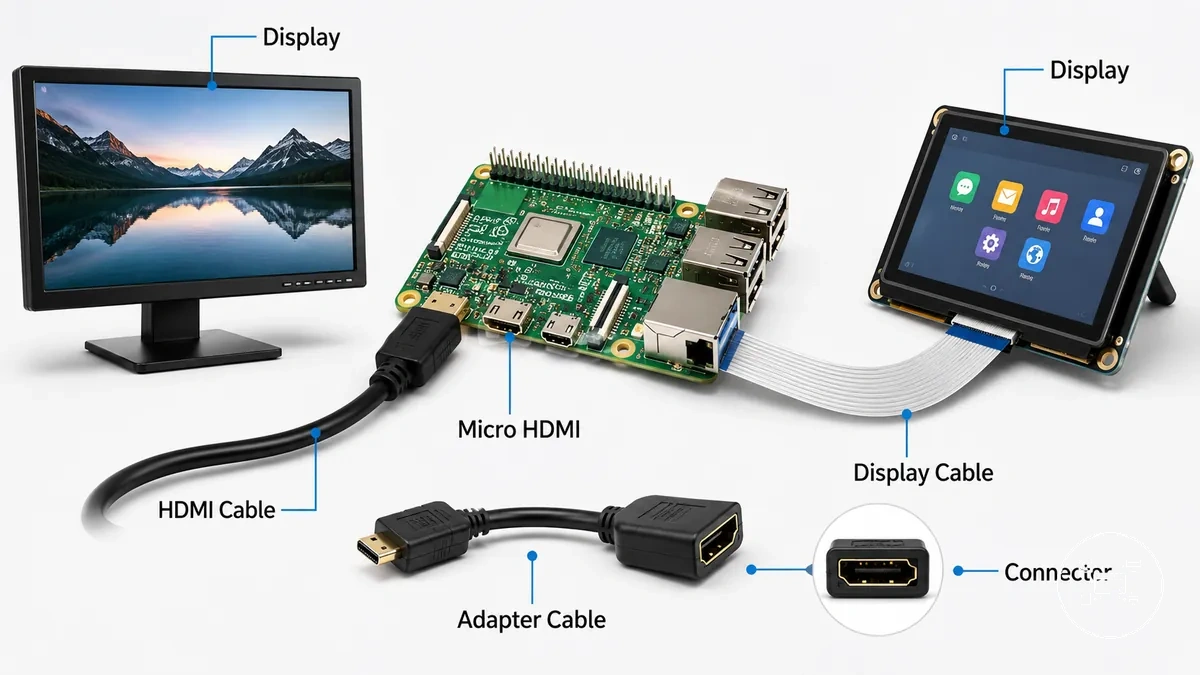
Bildschirmzubehör stellt die physische Verbindung zwischen dem Raspberry Pi Board und dem Bildschirm her, indem es den Ausgangsanschluss des Boards mit dem Eingangsstecker des Bildschirms abgleicht. Ein HDMI-Kabel verbindet Boards mit Full-Size-HDMI-Anschlüssen, ein Micro-HDMI-Kabel verbindet Modelle wie Raspberry Pi 4 und Raspberry Pi 5, die Micro-HDMI-Ausgänge verwenden, und ein Adapterkabel überbrückt bei Bedarf unterschiedliche Steckerformate. Laut Raspberry Pi Ltd. bietet das Raspberry Pi Touch Display 2 eine Auflösung von 720 × 1280 Pixeln und wird über ein 22-auf-15-poliges Flachflexkabel mit dem Raspberry Pi 5 verbunden, während frühere kompatible Boards ein 15-auf-15-poliges Kabel verwenden. Dies zeigt, dass die Bildschirmkompatibilität vom passenden Steckertyp und der Board-Generation abhängt, anstatt davon auszugehen, dass jedes Bildschirmkabel in jedes Raspberry Pi-Modell passt.
Raspberry Pi Bildschirmtypen und Anschlussmöglichkeiten
Raspberry Pi Bildschirmtypen unterscheiden sich durch ihren Bildschirmtyp, die Anschlussschnittstelle, die Kabelform und die Steckeranforderungen. Laut Raspberry Pi Ltd. sind die primären Anschlusskategorien HDMI für externe Bildschirme, MIPI DSI für kompatible Touchscreen-Displays und GPIO-verbundene Bildschirmmodule für ausgewählte eingebettete Anwendungen. Keine dieser Schnittstellen ist universell vorzuziehen, da die Kompatibilität vom Verwendungszweck des Bildschirms und dem verfügbaren Anschluss des Raspberry Pi Boards abhängt.
Raspberry Pi Bildschirmtypen unterscheiden sich durch ihren Bildschirmtyp, die Anschlussschnittstelle, die Kabelform und die Steckeranforderungen.
Der folgende Vergleich zeigt die wichtigsten Anschlussmöglichkeiten und die Eigenschaften, die Benutzer vor der Auswahl eines Raspberry Pi Bildschirmzubehörs prüfen sollten.
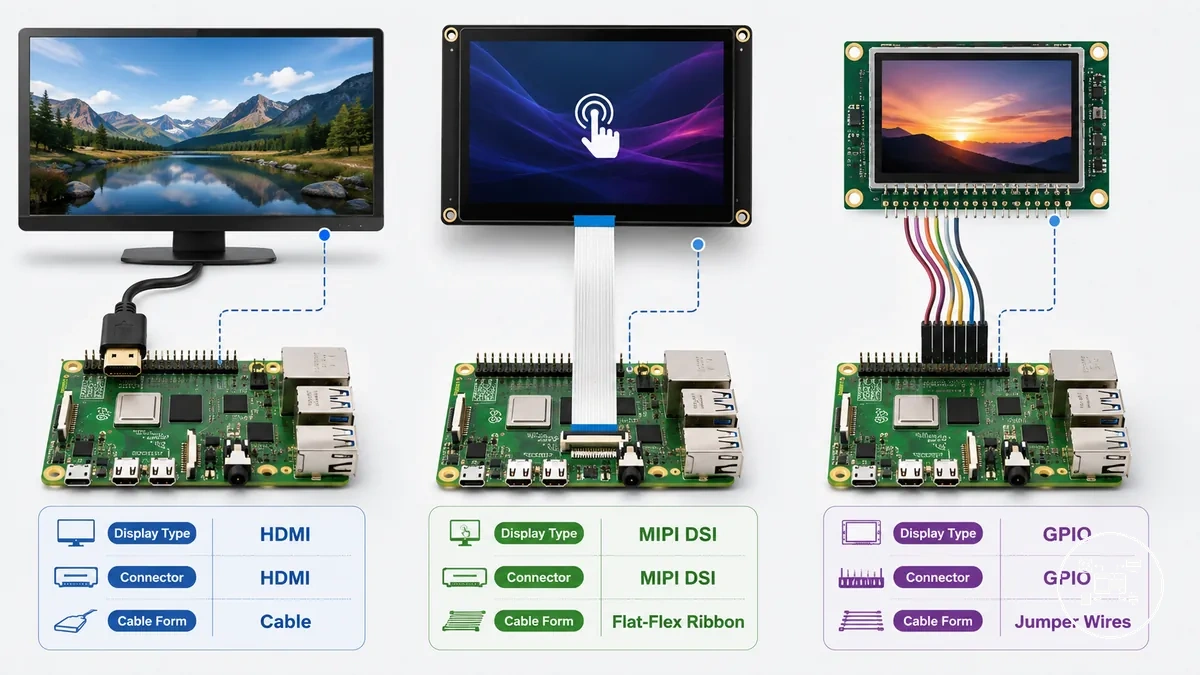
| Bildschirmtyp | Anschlussschnittstelle | Kabelform | Steckeranforderung | Typischer Anwendungsfall |
|---|---|---|---|---|
| Externer Monitor oder Fernseher | HDMI | HDMI-auf-HDMI oder Micro-HDMI-auf-HDMI-Kabel | Passender HDMI-Stecker am Raspberry Pi Board und Bildschirm | Desktop-Computing, Programmieren, Medienwiedergabe und allgemeine Projekte |
| Touchscreen-Display | MIPI DSI | Flachflexkabel | Kompatibler DSI-Anschluss mit dem richtigen Flachbandkabel für die Raspberry Pi Generation | Kiosksysteme, Dashboards, industrielle Schnittstellen und tragbare Bedienfelder |
| Eingebettetes Bildschirmmodul | GPIO-Bildschirmschnittstelle | GPIO-Header-Verbindung oder dediziertes Schnittstellenkabel | Bildschirmmodul für GPIO-Kommunikation ausgelegt | Elektronikprojekte mit integrierten Status- oder Steuerungsdisplays |
Laut Raspberry Pi Ltd. hat das Raspberry Pi Touch Display 2 eine native Auflösung von 720 × 1280 Pixeln. Das Raspberry Pi 5 wird über ein 22-auf-15-poliges Flachflexkabel mit dem Display verbunden, während kompatible ältere Raspberry Pi Boards ein 15-auf-15-poliges Flachbandkabel verwenden. Dieser modellspezifische Steckerunterschied zeigt, dass die erforderliche Kabelform von der Board-Generation und nicht allein von der Bildschirmgröße bestimmt wird.
spezifizierte dedizierte DSI-Flachbandkabel benötigt.
Ein Raspberry Pi 5, der an einen HDMI-Monitor angeschlossen ist, benötigt beispielsweise ein Micro-HDMI-auf-HDMI-Kabel, während dasselbe Board, das an Touch Display 2 angeschlossen ist, das von Raspberry Pi Ltd. spezifizierte dedizierte DSI-Flachbandkabel benötigt. Benutzer, die display accessories for media center use planen, bewerten typischerweise HDMI-verbundene Bildschirme, da Fernseher und Computermonitore üblicherweise native HDMI-Eingänge bieten, während DSI-Displays besser für integrierte Touch-basierte Projekte geeignet sind.
Kompatibilitätsfaktoren bei Raspberry Pi Bildschirmkabeln
Die Kompatibilität von Raspberry Pi Bildschirmkabeln hängt vom passenden Raspberry Pi Modell, Anschlusstyp, Bildschirmstecker, Kabeltyp und einem eventuell erforderlichen Adapter ab. Laut Raspberry Pi Ltd. verwendet das Raspberry Pi 5 22-polige MIPI-Anschlüsse, während ältere Raspberry Pi Boards, die mit dem offiziellen DSI-Display kompatibel sind, 15-polige Anschlüsse verwenden. Daher ist ein Bildschirmkabel nur dann kompatibel, wenn Board-Anschluss, Bildschirmanschluss und Kabelspezifikation mit der vorgesehenen Hardware-Kombination übereinstimmen.
Die folgende Checkliste führt die Kompatibilitätskriterien auf, die vor der Auswahl eines Raspberry Pi Bildschirmkabels oder Adapters geprüft werden sollten.
Die folgende Checkliste führt die Kompatibilitätskriterien auf, die vor der Auswahl eines Raspberry Pi Bildschirmkabels oder Adapters geprüft werden sollten. Diese Prüfungen gelten speziell für Bildschirmverbindungen und ergänzen die allgemeineren Bewertungen zur Bildschirm- und Kabelkompatibilität bei anderen Raspberry Pi Zubehörteilen.
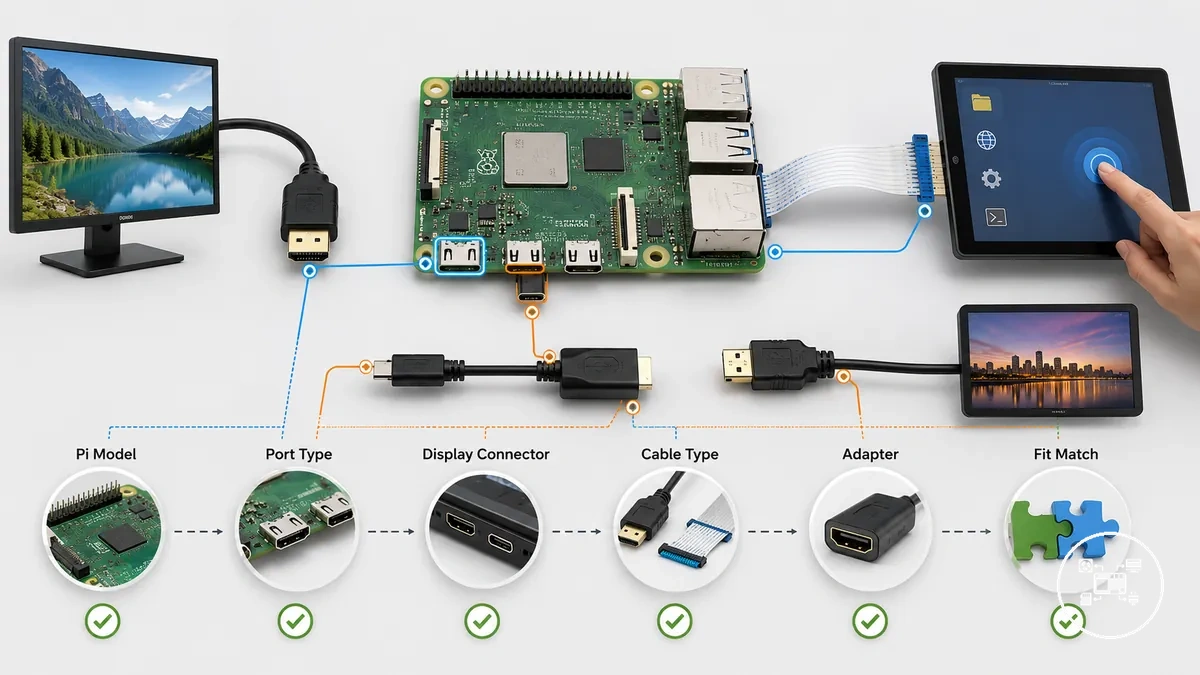
- Raspberry Pi Modell: Die genaue Board-Generation bestätigen, da das Raspberry Pi 5 22-polige MIPI-Anschlüsse verwendet, während ältere kompatible Boards 15-polige Anschlüsse nutzen.
- Anschlusstyp: Prüfen, ob das Board die erforderliche Schnittstelle bereitstellt, wie HDMI, Micro-HDMI, Mini-HDMI oder MIPI DSI, die für den ausgewählten Bildschirm spezifiziert ist.
- Bildschirmstecker: Sicherstellen, dass der Bildschirmanschluss direkt oder über einen herstellerseitig unterstützten Adapter mit dem Board übereinstimmt.
- Kabelkompatibilität: Raspberry Pi Ltd. spezifiziert für das Raspberry Pi 5 mit Touch Display 2 ein 22-auf-15-poliges Flachflexkabel, während das Raspberry Pi 4 und ältere kompatible Boards ein 15-auf-15-poliges Flachbandkabel verwenden.
- Adapteranforderung: Einen Adapter nur verwenden, wenn die Hardware-Dokumentation die Steckerumwandlung ausdrücklich unterstützt.
- Verbindungszustand: Vor der Installation bestätigen, dass sowohl die Raspberry Pi Firmware als auch die gewählte Bildschirmschnittstelle die vorgesehene Hardware-Kombination unterstützen.
Laut Raspberry Pi Ltd. hat das Raspberry Pi Touch Display 2 beispielsweise eine native Auflösung von 720 × 1280 Pixeln und benötigt bei Verbindung mit einem Raspberry Pi 5 ein 22-auf-15-poliges Flachbandkabel. In der Praxis verhindert der Austausch dieses Kabels gegen ein 15-auf-15-poliges Flachbandkabel die erforderliche physische Verbindung, obwohl das Display selbst unter der korrekten Steckerkonfiguration Raspberry Pi Systeme unterstützt.
Die physische Installation ist ebenfalls Teil der Kompatibilität, da Gehäuseabmessungen die Kabelführung und den Zugang zu den Anschlüssen beeinflussen.
Die physische Installation ist ebenfalls Teil der Kompatibilität, da Gehäuseabmessungen die Kabelführung und den Zugang zu den Anschlüssen beeinflussen. Vor der Auswahl eines Gehäuses sollte geprüft werden, ob es ausreichenden Kabelzugang bei Gehäusen bietet, damit das gewählte Bildschirmkabel ohne übermäßige Biegung oder Belastung angeschlossen werden kann.
Überlegungen zu HDMI-, Micro-HDMI- und Bildschirm-Adapterkabeln
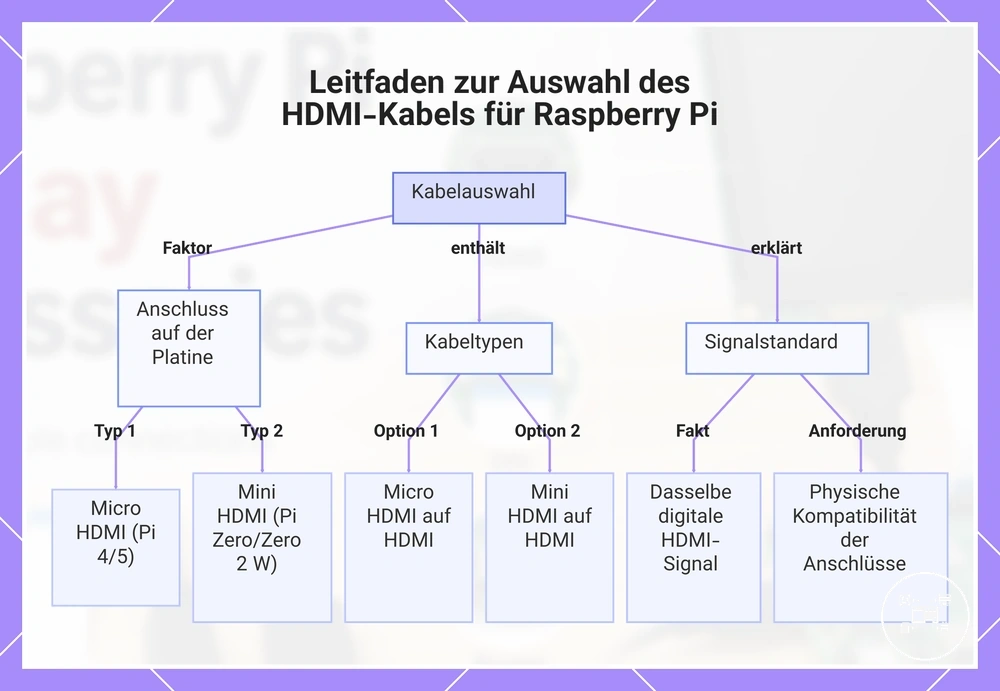
Die Auswahl von HDMI-, Micro-HDMI- und Adapterkabeln wird durch den Stecker am Raspberry Pi Board und den Bildschirmeingang am angeschlossenen Gerät bestimmt. Laut Raspberry Pi Ltd. verfügen das Raspberry Pi 4 Model B und das Raspberry Pi 5 über zwei Micro-HDMI-Ausgangsanschlüsse, während das Raspberry Pi Zero und das Raspberry Pi Zero 2 W einen Mini-HDMI-Stecker besitzen. Ein HDMI-Kabel verbindet demnach Geräte mit passenden Full-Size-HDMI-Anschlüssen, ein Micro-HDMI-Kabel verbindet Raspberry Pi Modelle mit Micro-HDMI-Ausgängen mit Standard-HDMI-Bildschirmen, und ein Adapterkabel ist nur dann geeignet, wenn es den von beiden Geräten eingesetzten Steckertypen entspricht. Laut HDMI Licensing Administrator übertragen Standard-HDMI, Mini-HDMI und Micro-HDMI trotz unterschiedlicher Steckergrößen dasselbe digitale HDMI-Signal.
Laut HDMI Licensing Administrator übertragen Standard-HDMI, Mini-HDMI und Micro-HDMI trotz unterschiedlicher Steckergrößen dasselbe digitale HDMI-Signal.
Ein HDMI-Kabel zeichnet sich dadurch aus, dass es an beiden Enden Full-Size-HDMI-Stecker einsetzt, während ein Micro-HDMI-Kabel einen Micro-HDMI-Anschluss des Raspberry Pi mit einem Standard-HDMI-Bildschirmeingang verbindet, und ein Adapterkabel Geräte verbindet, die unterschiedliche Steckerformate aufweisen, ohne den HDMI-Signalstandard zu ändern. Laut Raspberry Pi Ltd. verbindet sich ein Raspberry Pi 5 beispielsweise über ein Micro-HDMI-auf-HDMI-Kabel mit einem Fernseher, während ein Raspberry Pi Zero 2 W ein Mini-HDMI-auf-HDMI-Kabel benötigt, da sich sein boardseitiger Stecker unterscheidet. Die Auswahl des richtigen Kabeltyps erhält die physische Steckerkompatibilität und ermöglicht es dem Raspberry Pi, unter der erforderlichen Anschlussbedingung eine Videoverbindung mit dem gewünschten Bildschirmgerät herzustellen.
Dieses Diagramm zeigt, wie Sie den richtigen HDMI-Kabeltyp je nach Raspberry-Pi-Modell und Eingangsanschluss des Displays auswählen.
Dieses Diagramm zeigt, wie Sie den richtigen HDMI-Kabeltyp je nach Raspberry-Pi-Modell und Eingangsanschluss des Displays auswählen.
Raspberry Pi Bildschirm- und Kabelzubehör auswählen
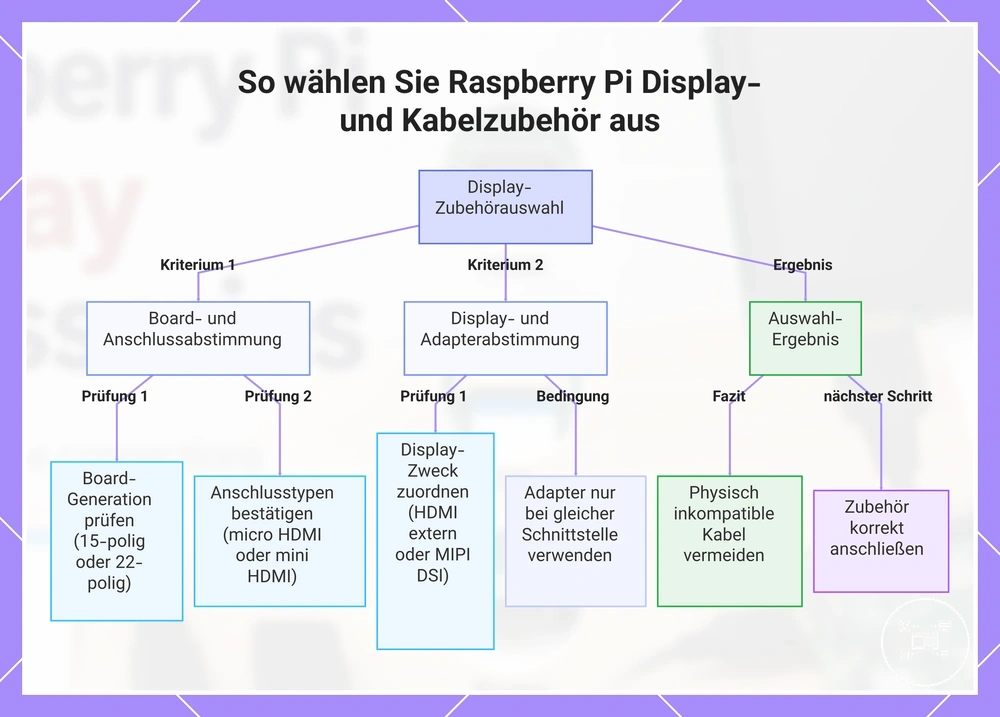
Raspberry Pi Bildschirm- und Kabelzubehör sollte anhand expliziter Auswahlkriterien ausgewählt werden, die das Raspberry Pi Modell, den Bildschirmverwendungszweck, die Steckerkompatibilität, die Kabellänge, den Adapterbedarf und die Zuverlässigkeit umfassen. Laut Raspberry Pi Ltd. verwendet das Raspberry Pi 5 22-polige MIPI-Bildschirmanschlüsse, während ältere Raspberry Pi Boards, die mit dem offiziellen DSI-Display kompatibel sind, 15-polige Anschlüsse verwenden, was die Board-Generation zum ersten Kompatibilitätskriterium vor dem Kauf eines Bildschirmkabels oder Zubehörs macht.
Die folgende Checkliste fasst die wichtigsten Entscheidungsfaktoren zusammen, sodass jedes Zubehörteil anhand seines vorgesehenen Verwendungszwecks und nicht nach Produktbewertung oder Markenpräferenz bewertet werden kann.
- Raspberry Pi Modell: Das genaue Board bestätigen, da sich die Steckerlayouts zwischen den Generationen unterscheiden. Raspberry Pi Ltd. gibt an, dass das Raspberry Pi 4 Model B und das Raspberry Pi 5 über zwei Micro-HDMI-Ausgänge verfügen, während das Raspberry Pi Zero und das Raspberry Pi Zero 2 W einen Mini-HDMI-Stecker verwenden.
- Bildschirmverwendungszweck: Das Zubehör an den Anwendungsfall anpassen. Laut Raspberry Pi Dokumentation sind HDMI-Bildschirme für externe Monitore und Fernseher vorgesehen, während MIPI-DSI-Displays für kompatible integrierte Touch-Display-Projekte ausgelegt sind.
- Steckerkompatibilität: Prüfen, ob Board-Anschluss, Bildschirmanschluss und Kabelspezifikation übereinstimmen. Raspberry Pi Ltd. gibt an, dass Touch Display 2 mit Raspberry Pi 5 ein 22-auf-15-poliges Flachbandkabel und mit älteren kompatiblen Boards ein 15-auf-15-poliges Flachbandkabel benötigt.
- Kabellänge: Ein Kabel wählen, das den Installationsort ohne übermäßige Spannung oder unnötigen Durchhang erreicht. Die Raspberry Pi Dokumentation bestimmt die Kabelkompatibilität anhand des Steckertyps, nicht der Kabellänge, daher sollte die Länge erst bewertet werden, nachdem die Steckerkompatibilität bestätigt wurde.
- Adapterbedarf: Einen Adapter nur verwenden, wenn der Raspberry Pi-Ausgangsstecker und der Bildschirmeingang unterschiedliche physische Steckerformate aufweisen, aber dieselbe Bildschirmschnittstelle unterstützen.
- Zuverlässigkeit: Die Steckerhaltekraft, die Kabelkonstruktion und die Einhaltung der Kompatibilitätsrichtlinien des Herstellers prüfen, da sichere physische Verbindungen die Wahrscheinlichkeit von kurzzeitigem Bildschirmsignalverlust verringern.
Laut Raspberry Pi Ltd. benötigt ein Raspberry Pi 5, das an Touch Display 2 angeschlossen ist, ein 22-auf-15-poliges Flachbandkabel, während dasselbe Raspberry Pi 5, das an einen Fernseher angeschlossen ist, ein Micro-HDMI-auf-HDMI-Kabel benötigt. Die Auswahl von Zubehör durch Abstimmung von Raspberry Pi Modell, Steckerspezifikation und Bildschirmverwendungszweck hilft, den Kauf physisch inkompatibler Kabel zu vermeiden. Nach der Auswahl kompatibler Zubehörteile besteht der nächste Schritt darin, connecting Raspberry Pi accessories während der Installation korrekt anzuschließen.
Diese Grafik zeigt die wichtigsten Auswahlkriterien und das erwartete Ergebnis bei der Auswahl von Raspberry Pi Display- und Kabelzubehör.
Diese Grafik zeigt die wichtigsten Auswahlkriterien und das erwartete Ergebnis bei der Auswahl von Raspberry Pi Display- und Kabelzubehör.
Raspberry Pi Bildschirmverbindungsprobleme und häufige Ursachen
Raspberry Pi Bildschirmverbindungsprobleme treten häufig als fehlendes Bildschirmsignal, unterbrochenes Bild, falsche Auflösung oder eingeschalteter Bildschirm ohne Video auf. Die wahrscheinliche Ursache sollte anhand der HDMI-Verbindung oder Micro-HDMI-Verbindung, des Kabelzustands, des Bildschirm-Stromzustands, des Raspberry Pi-Startzustands und der Bildschirm-Konfiguration überprüft werden. Die Raspberry Pi Dokumentation gibt an, dass ein primärer Monitor den mit HDMI0 gekennzeichneten Anschluss verwenden sollte, wenn das Board mehr als einen HDMI-Anschluss besitzt, ein leerer Bildschirm jedoch auch durch eine andere physikalische oder softwarebedingte Bedingung verursacht werden kann.
Die folgende Diagnose-Checkliste ordnet jedes Symptom einer möglichen Ursache und einer Überprüfungsmöglichkeit zu.
Die folgende Diagnose-Checkliste ordnet jedes Symptom einer möglichen Ursache und einer Überprüfungsmöglichkeit zu. Die physikalischen Prüfungen sollten vor einer Änderung der Bildschirmeinstellungen durchgeführt werden, da ein stromloser Monitor, falscher Eingang, ungeeignetes Kabel oder unvollständiger Startvorgang dasselbe sichtbare Symptom wie ein Konfigurationsfehler erzeugen können.
- Kein Bildschirmsignal: Der Bildschirm ist möglicherweise stromlos oder auf einen anderen Eingang eingestellt. Den Stromzustand des Bildschirms bestätigen, den mit dem Raspberry Pi verbundenen HDMI-Eingang auswählen und beide Kabelenden bei ausgeschalteten Geräten neu verbinden.
- Leerer HDMI-Bildschirm: Die HDMI-Verbindung verwendet möglicherweise den falschen Board-Anschluss oder das falsche Kabelformat. Raspberry Pi Ltd. spezifiziert Micro-HDMI-auf-HDMI-Kabel für Raspberry Pi 4 Model B, Raspberry Pi 5, Raspberry Pi 400, Raspberry Pi 500 und Raspberry Pi 500+, während Raspberry Pi Zero Modelle Mini-HDMI-auf-HDMI-Kabel benötigen; Boards mit zwei HDMI-Ausgängen sollten für den primären Monitor HDMI0 verwenden.
- Unterbrochenes Bild: Ein lockerer Stecker, ein beschädigter Kabelzustand oder ein nicht unterstützter Adapterpfad kann das Bildschirmsignal unterbrechen. Das Kabel auf Steckerschäden oder scharfe Knicke prüfen, nicht notwendige Adapter entfernen und den dokumentierten Kabeltyp für das Raspberry Pi Modell testen.
- Eingeschalteter Bildschirm ohne Bild: Der Bildschirm funktioniert möglicherweise, während der Raspberry Pi seinen Startvorgang noch nicht abgeschlossen hat. Die Raspberry Pi Dokumentation gibt an, dass Raspberry Pi 4 und neuere Flaggschiff-Modelle beim Einschalten ohne Startmedium Bootloader-Diagnoseinformationen auf einem HDMI-Bildschirm anzeigen können, was eine grundlegende HDMI-Ausgangsprüfung von einem Problem mit dem installierten Betriebssystem trennt.
- Falsche Auflösung oder instabile Ausgabe: Der aktive Bildschirmmodus entspricht möglicherweise nicht den gemeldeten Fähigkeiten des Monitors oder der aktuellen Konfiguration. Raspberry Pi OS wählt normalerweise die höchste Auflösung und Bildwiederholfrequenz, die von beiden Geräten unterstützt wird; den erkannten Bildschirm und den konfigurierten Modus erst überprüfen, nachdem Stromversorgung, Eingangsauswahl, Kabelzustand, Adapterverwendung und Anschlusswahl kontrolliert wurden.
Beispielsweise gibt Raspberry Pi Ltd. an, dass das Raspberry Pi 4 Model B und das Raspberry Pi 5 jeweils zwei Micro-HDMI-Anschlüsse besitzen, die in der Board-Dokumentation als HDMI0 und HDMI1 bezeichnet werden. Das Umschalten eines bestätigten Micro-HDMI-auf-HDMI-Kabels und desselben Monitors von HDMI1 auf HDMI0 testet die Anschlussbedingung, während die Variablen Kabel, Bildschirm und Stromversorgung unverändert bleiben. Ein Signal auf HDMI0 grenzt das Problem auf den ursprünglichen Verbindungspfad ein, während ein anhaltender Fehler das Kabel, den Monitoreingang, den Startzustand oder die Konfiguration als ungeklärte Variablen hinterlässt.
Diese Prüfungen behandeln bildschirmspezifische Symptome und legen keine universelle Ursache für jede Hardware-Kombination fest.
Diese Prüfungen behandeln bildschirmspezifische Symptome und legen keine universelle Ursache für jede Hardware-Kombination fest. Speicher-, USB-, Betriebssystem-Start- und allgemeine Stromversorgungsfehler fallen in den Bereich der allgemeinen display and cable troubleshooting, wenn sie das Ergebnis der Bildschirmverbindung beeinflussen.
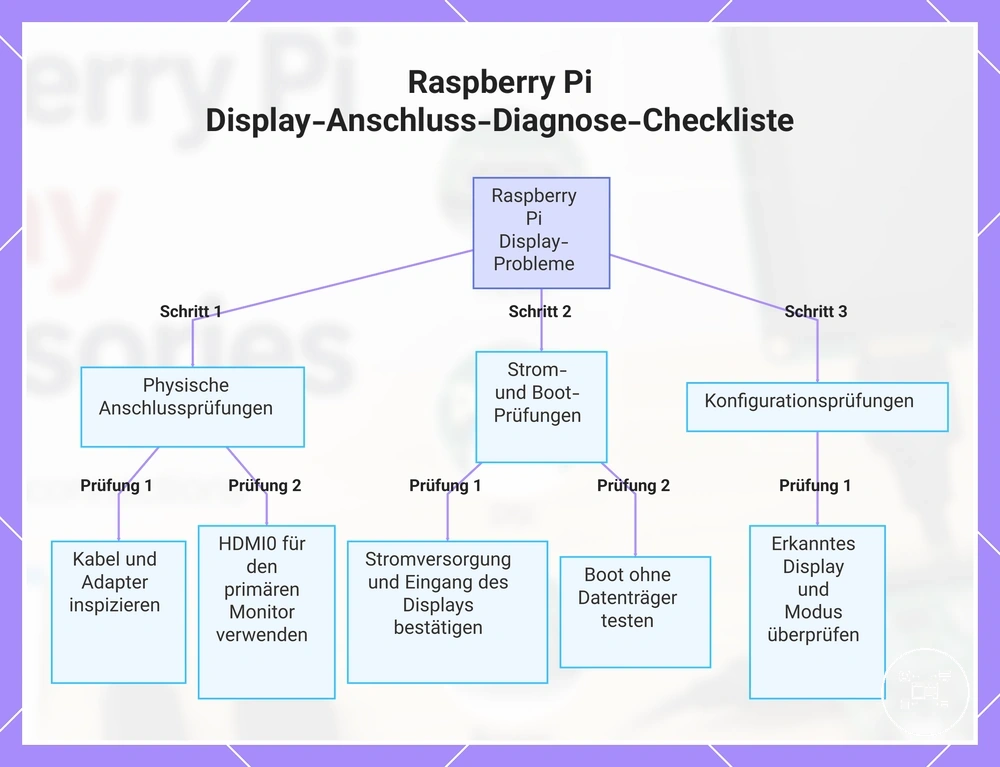
Diese Grafik zeigt die empfohlene Reihenfolge der Prüfungen zur Diagnose häufiger Probleme mit dem Raspberry Pi Display-Anschluss, beginnend mit physischen Prüfungen vor Konfigurationsänderungen.
Diese Grafik zeigt die empfohlene Reihenfolge der Prüfungen zur Diagnose häufiger Probleme mit dem Raspberry Pi Display-Anschluss, beginnend mit physischen Prüfungen vor Konfigurationsänderungen.