Guide des accessoires écran et câbles Raspberry Pi
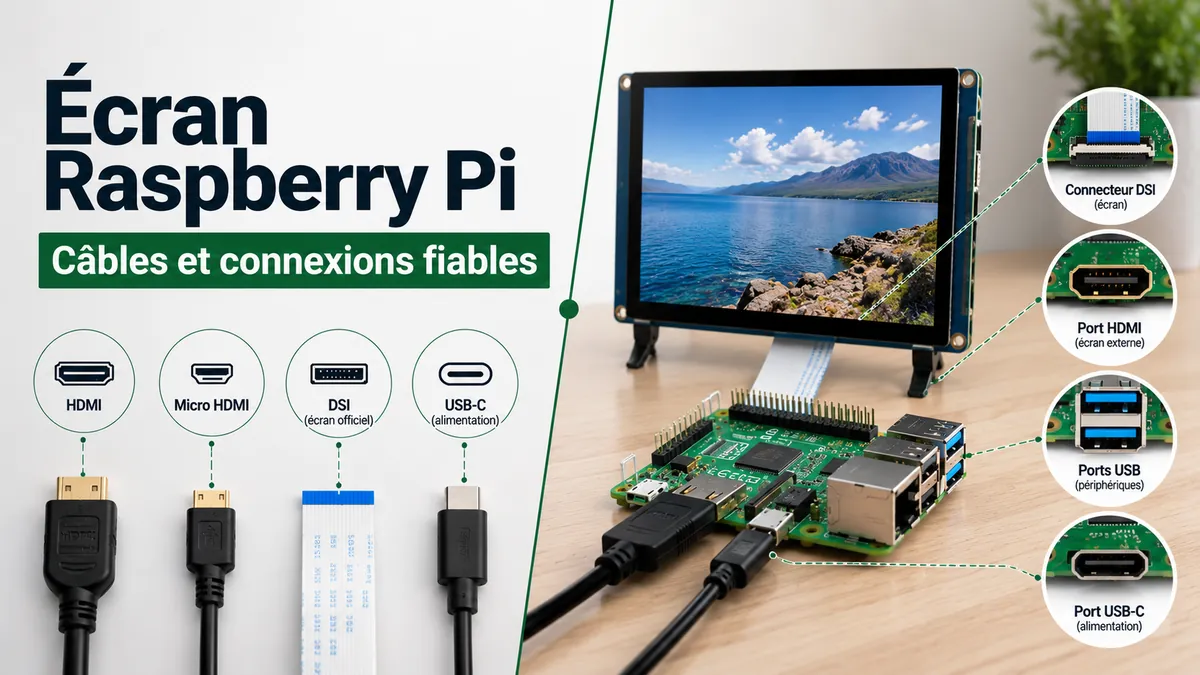
Les accessoires écran et câbles Raspberry Pi sont des composants de connexion qui relient une carte Raspberry Pi à un écran compatible via les interfaces HDMI, micro HDMI, mini HDMI ou MIPI DSI. La compatibilité repose sur une condition : le type de port de la carte, l'entrée de l'écran et les connecteurs du câble ou de l'adaptateur doivent former un chemin de connexion cohérent.
La compatibilité repose sur une condition : le type de port de la carte, l'entrée de l'écran et les connecteurs du câble ou de l'adaptateur doivent former un chemin de connexion cohérent.
La documentation Raspberry Pi précise que les Raspberry Pi 4B, 400, 5, 500 et 500+ nécessitent un câble micro-HDMI vers HDMI pour un moniteur HDMI standard, tandis que les Raspberry Pi Zero et Zero 2 nécessitent un câble mini-HDMI vers HDMI. Cette distinction propre à chaque modèle signifie qu'un câble choisi pour une Raspberry Pi 5 ne fournit pas le connecteur côté carte approprié pour une Raspberry Pi Zero 2, même lorsque les deux sont connectés au même écran HDMI.
Les accessoires écran Raspberry Pi incluent également les panneaux connectés en DSI et leurs nappes.
Les accessoires écran Raspberry Pi incluent également les panneaux connectés en DSI et leurs nappes. Raspberry Pi Ltd. précise que le Raspberry Pi Touch Display 2 possède un panneau de 720 × 1280 pixels et utilise deux connexions : l'alimentation GPIO et une nappe vers le port DSI de la carte ; la Raspberry Pi 5 nécessite un câble plat flexible 22 voies vers 15 voies pour cette connexion. Les utilisateurs doivent donc évaluer le modèle Raspberry Pi, le port de la carte, l'interface de l'écran et les connecteurs requis avant de comparer la taille de l'écran, la longueur du câble ou le format de l'accessoire.
Table des matières
Aperçu des accessoires écran et câbles Raspberry Pi
Les accessoires écran Raspberry Pi sont des composants qui connectent une carte Raspberry Pi à un écran via des connecteurs compatibles, des interfaces d'affichage et des types de câbles. Ils incluent un accessoire d'affichage tel qu'un câble HDMI, un câble micro HDMI, un câble d'écran ou un câble adaptateur qui transfère les signaux vidéo entre un port Raspberry Pi et un moniteur ou module d'affichage compatible. Selon Raspberry Pi Ltd., les interfaces d'affichage prises en charge incluent HDMI pour les moniteurs externes et MIPI DSI pour les écrans tactiles compatibles, tandis que le connecteur requis dépend du modèle Raspberry Pi. En tant que catégorie spécialisée parmi les accessoires Raspberry Pi, ces composants sont destinés spécifiquement à la connectivité d'affichage plutôt qu'à des fonctions générales d'extension ou périphériques.
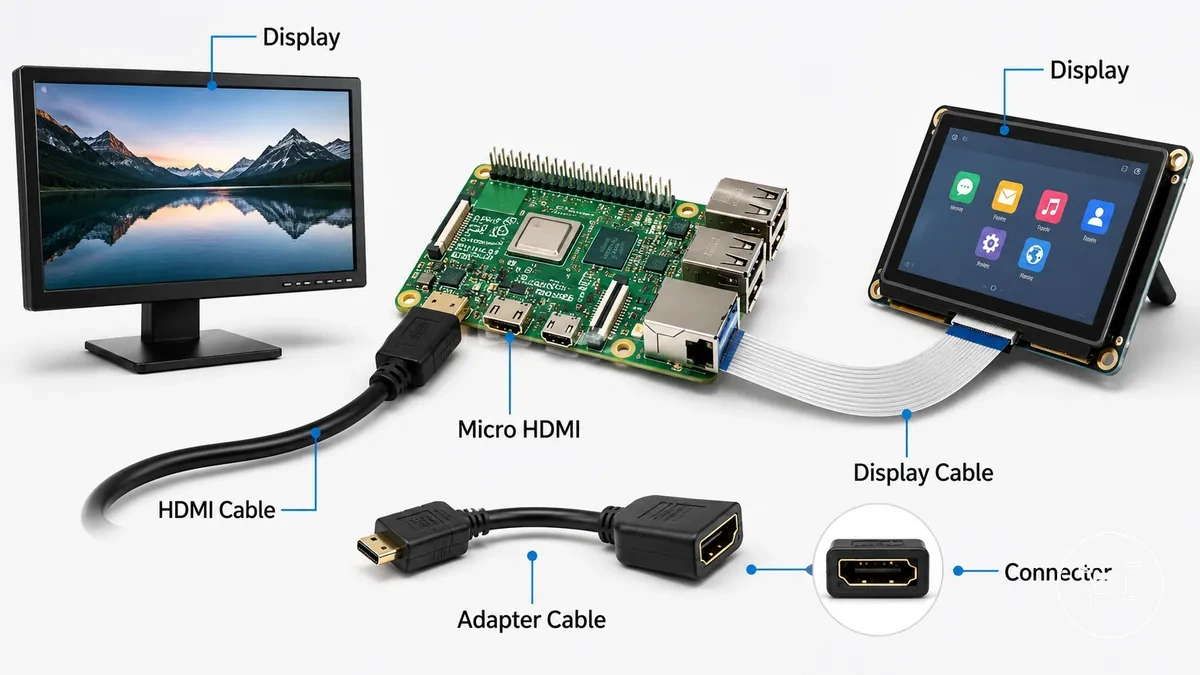
Les accessoires d'affichage établissent la connexion physique entre la carte Raspberry Pi et l'écran en faisant correspondre le port de sortie de la carte au connecteur d'entrée de l'écran. Un câble HDMI connecte les cartes dotées de ports HDMI pleine taille, un câble micro HDMI connecte des modèles tels que Raspberry Pi 4 et Raspberry Pi 5 qui utilisent des sorties micro HDMI, et un câble adaptateur fait le pont entre différents formats de connecteurs lorsque cela est nécessaire. Par exemple, Raspberry Pi Ltd. précise que le Raspberry Pi Touch Display 2 offre une résolution de 720 × 1280 pixels et se connecte à la Raspberry Pi 5 via un câble plat flexible 22 voies vers 15 voies, tandis que les cartes compatibles antérieures utilisent un câble 15 voies vers 15 voies. Cela illustre que la compatibilité d'affichage dépend de la correspondance du type de connecteur et de la génération de carte, plutôt que de supposer que chaque câble d'écran convient à tous les modèles Raspberry Pi.
Types d'écran Raspberry Pi et options de connexion
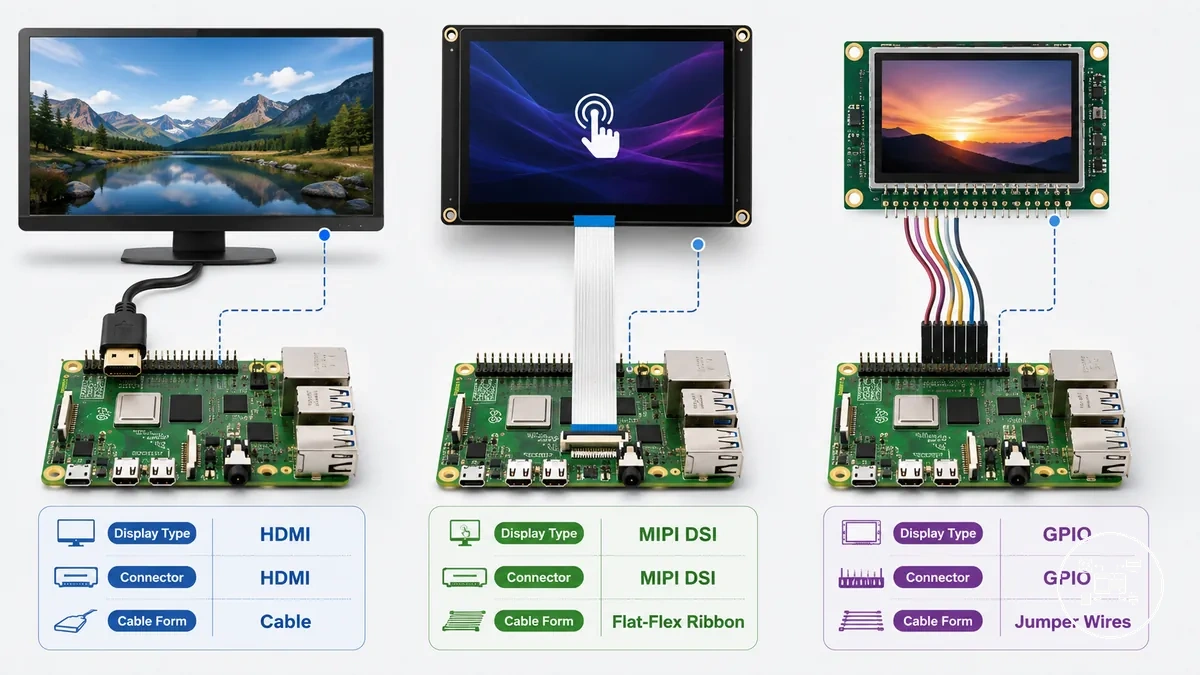
Les types d'écran Raspberry Pi se distinguent par leur type d'écran, leur interface de connexion, leur forme de câble et leurs exigences de connecteur. Selon Raspberry Pi Ltd., les principales catégories de connexion sont HDMI pour les écrans externes, MIPI DSI pour les écrans tactiles compatibles et les modules d'affichage connectés en GPIO pour certaines applications embarquées. Aucune de ces interfaces n'est universellement préférable, car la compatibilité dépend de l'usage prévu de l'écran et du connecteur disponible sur la carte Raspberry Pi.
Les types d'écran Raspberry Pi se distinguent par leur type d'écran , leur interface de connexion , leur forme de câble et leurs exigences de connecteur .
Le tableau ci-dessous met en évidence les principales options de connexion et les attributs que les utilisateurs doivent évaluer avant de choisir un accessoire d'affichage Raspberry Pi.
| Type d'écran | Interface de connexion | Forme du câble | Connecteur requis | Cas d'usage typique |
|---|---|---|---|---|
| Moniteur ou téléviseur externe | HDMI | Câble HDMI vers HDMI ou micro HDMI vers HDMI | Connecteur HDMI correspondant sur la carte Raspberry Pi et l'écran | Bureautique, programmation, lecture multimédia et projets polyvalents |
| Écran tactile | MIPI DSI | Nappe plate flexible | Connecteur DSI compatible avec la nappe adaptée à la génération Raspberry Pi | Bornes, tableaux de bord, interfaces industrielles et panneaux de contrôle portables |
| Module d'affichage embarqué | Interface d'affichage GPIO | Connexion sur le header GPIO ou câble d'interface dédié | Module d'affichage conçu pour la communication GPIO | Projets électroniques avec écrans de statut ou de contrôle intégrés |
Selon Raspberry Pi Ltd., le Raspberry Pi Touch Display 2 a une résolution native de 720 × 1280 pixels. La Raspberry Pi 5 se connecte à l'écran à l'aide d'un câble plat flexible 22 voies vers 15 voies, tandis que les cartes Raspberry Pi antérieures compatibles utilisent une nappe 15 voies vers 15 voies. Cette différence de connecteur propre au modèle montre que la forme de câble requise est déterminée par la génération de la carte plutôt que par la seule taille de l'écran.
Selon Raspberry Pi Ltd., le Raspberry Pi Touch Display 2 a une résolution native de 720 × 1280 pixels .
Par exemple, une Raspberry Pi 5 connectée à un moniteur HDMI nécessite un câble micro HDMI vers HDMI, alors que la même carte connectée au Touch Display 2 nécessite la nappe DSI dédiée spécifiée par Raspberry Pi Ltd. Les utilisateurs planifiant des display accessories for media center use évaluent généralement les écrans connectés en HDMI, car les téléviseurs et les moniteurs informatiques offrent couramment des entrées HDMI natives, tandis que les écrans DSI sont mieux adaptés aux projets intégrés à base tactile.
Facteurs de compatibilité des câbles d'écran Raspberry Pi
La compatibilité des câbles d'écran Raspberry Pi dépend de la correspondance entre le modèle Raspberry Pi, le type de port, le connecteur d'écran, le type de câble et tout adaptateur nécessaire. Selon Raspberry Pi Ltd., la Raspberry Pi 5 utilise des connecteurs MIPI à 22 voies, tandis que les cartes Raspberry Pi antérieures compatibles avec l'écran DSI officiel utilisent des connecteurs à 15 voies. Cela signifie qu'un câble d'écran est compatible uniquement lorsque le connecteur de la carte, le connecteur de l'écran et la spécification du câble correspondent à la combinaison matérielle prévue.
La liste ci-dessous organise les critères de compatibilité à vérifier avant de choisir un câble ou un adaptateur d'écran Raspberry Pi.
La liste ci-dessous organise les critères de compatibilité à vérifier avant de choisir un câble ou un adaptateur d'écran Raspberry Pi. Ces vérifications s'appliquent spécifiquement aux connexions d'affichage et complètent les évaluations plus larges de compatibilité écran et câbles pour les autres accessoires Raspberry Pi.
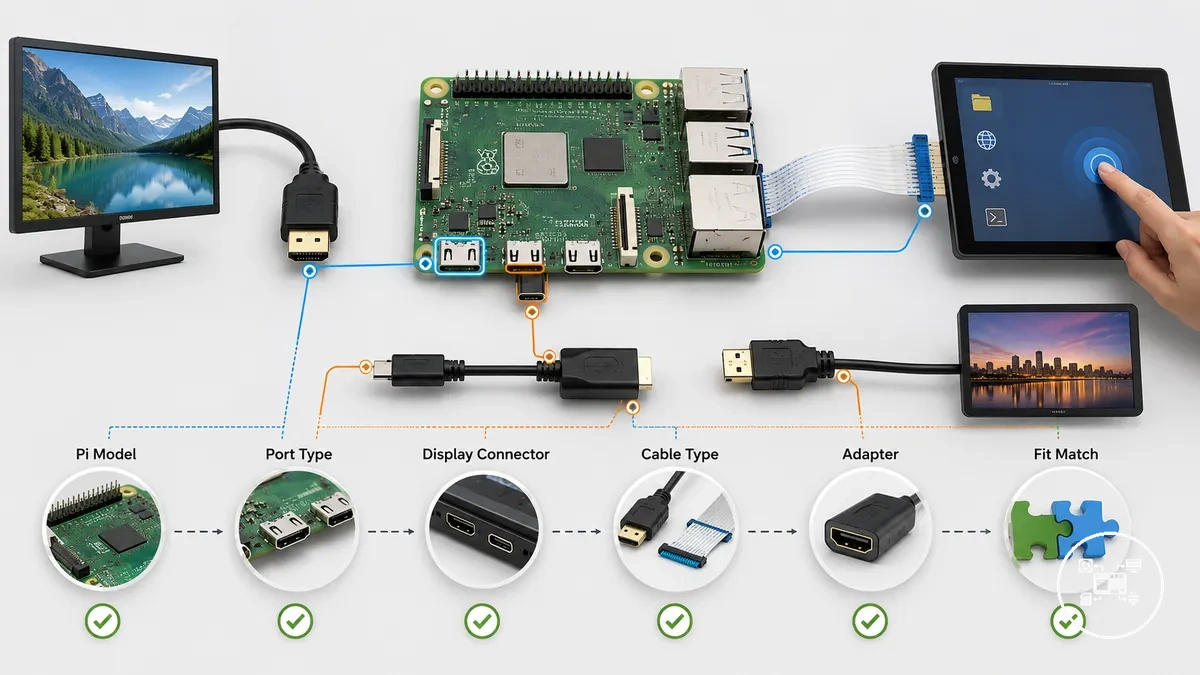
- Modèle Raspberry Pi : Confirmer la génération exacte de la carte, car la Raspberry Pi 5 utilise des connecteurs MIPI à 22 voies, tandis que les cartes antérieures compatibles utilisent des connecteurs à 15 voies.
- Type de port : Vérifier que la carte fournit l'interface requise, telle que HDMI, micro HDMI, mini HDMI ou MIPI DSI, spécifiée pour l'écran choisi.
- Connecteur d'écran : S'assurer que le connecteur de l'écran correspond à la carte directement ou via un adaptateur pris en charge par le fabricant.
- Compatibilité du câble : Raspberry Pi Ltd. spécifie un câble plat flexible 22 voies vers 15 voies pour la Raspberry Pi 5 avec Touch Display 2, tandis que la Raspberry Pi 4 et les cartes antérieures compatibles utilisent une nappe 15 voies vers 15 voies.
- Besoin d'adaptateur : Utiliser un adaptateur uniquement lorsque la documentation matérielle prend explicitement en charge la conversion du connecteur.
- Condition de connexion : Confirmer que le firmware Raspberry Pi et l'interface d'affichage choisie prennent en charge la combinaison matérielle prévue avant l'installation.
Par exemple, selon Raspberry Pi Ltd., le Raspberry Pi Touch Display 2 a une résolution native de 720 × 1280 pixels et nécessite une nappe 22 voies vers 15 voies lorsqu'il est connecté à la Raspberry Pi 5. En pratique, remplacer ce câble par une nappe 15 voies vers 15 voies empêche la connexion physique requise, même si l'écran lui-même prend en charge les systèmes Raspberry Pi avec la configuration de connecteur correcte.
L'installation physique fait partie de la compatibilité, car les dimensions du boîtier influencent le cheminement du câble et l'accès au connecteur.
L'installation physique fait partie de la compatibilité, car les dimensions du boîtier influencent le cheminement du câble et l'accès au connecteur. Avant de choisir un boîtier, vérifier qu'il offre un accès aux câbles avec les boîtiers suffisant pour que le câble d'écran choisi puisse être connecté sans flexion ou contrainte excessive.
Considérations sur les câbles HDMI, micro HDMI et adaptateurs d'écran
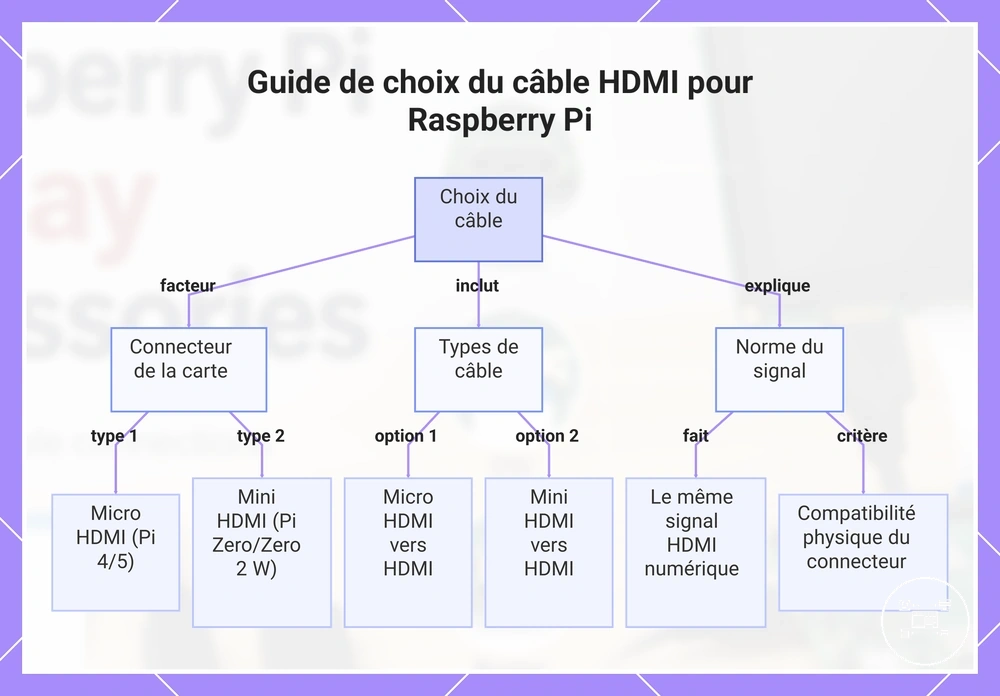
Le choix du câble HDMI, micro HDMI et adaptateur est déterminé par le connecteur de la carte Raspberry Pi et l'entrée d'affichage du périphérique connecté. Selon Raspberry Pi Ltd., la Raspberry Pi 4 Model B et la Raspberry Pi 5 fournissent deux ports de sortie micro HDMI, tandis que la Raspberry Pi Zero et la Raspberry Pi Zero 2 W utilisent un connecteur mini HDMI. Un câble HDMI connecte donc les appareils dotés de ports HDMI pleine taille compatibles, un câble micro HDMI relie les modèles Raspberry Pi avec sorties micro HDMI à des écrans HDMI standard, et un câble adaptateur est approprié uniquement lorsqu'il correspond aux types de connecteurs utilisés par les deux appareils. Selon HDMI Licensing Administrator, les HDMI standard, mini HDMI et micro HDMI transportent le même signal numérique HDMI malgré des tailles de connecteurs différentes.
Le choix du câble HDMI, micro HDMI et adaptateur est déterminé par le connecteur de la carte Raspberry Pi et l' entrée d'affichage du périphérique connecté.
Un câble HDMI se distingue par l'utilisation de connecteurs HDMI pleine taille aux deux extrémités, tandis qu'un câble micro HDMI connecte un port micro HDMI de la Raspberry Pi à une entrée d'affichage HDMI standard, et qu'un câble adaptateur relie des appareils utilisant des formats de connecteurs différents sans modifier le standard de signalisation HDMI. Par exemple, selon Raspberry Pi Ltd., une Raspberry Pi 5 se connecte à un téléviseur via un câble micro HDMI vers HDMI, tandis qu'une Raspberry Pi Zero 2 W nécessite un câble mini HDMI vers HDMI car son connecteur côté carte diffère. La sélection du type de câble correct préserve la compatibilité physique du connecteur et permet à la Raspberry Pi d'établir une connexion vidéo avec le dispositif d'affichage prévu dans les conditions de port requises.
Ce diagramme montre comment choisir le bon type de câble HDMI selon le modèle de Raspberry Pi et le connecteur d'entrée de l'écran.
Ce diagramme montre comment choisir le bon type de câble HDMI selon le modèle de Raspberry Pi et le connecteur d'entrée de l'écran.
Choisir les accessoires écran et câbles Raspberry Pi
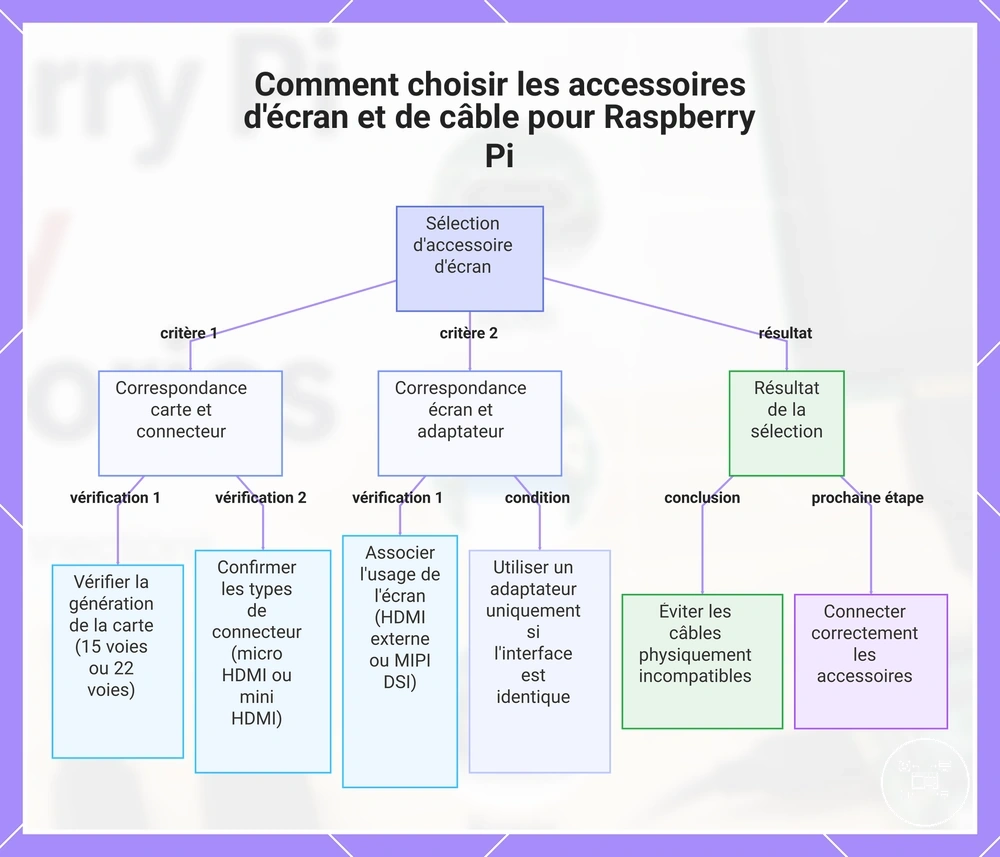
Les accessoires écran et câbles Raspberry Pi doivent être sélectionnés en évaluant des critères de sélection explicites qui incluent le modèle Raspberry Pi, l'usage de l'écran, la compatibilité du connecteur, la longueur du câble, le besoin d'adaptateur et la fiabilité. Selon Raspberry Pi Ltd., la Raspberry Pi 5 utilise des connecteurs d'affichage MIPI à 22 voies, tandis que les cartes Raspberry Pi antérieures compatibles avec l'écran DSI officiel utilisent des connecteurs à 15 voies, ce qui fait de la génération de la carte le premier critère de compatibilité avant l'achat d'un câble ou d'un accessoire d'affichage.
La liste ci-dessous organise les principaux facteurs de décision afin que chaque accessoire puisse être évalué par rapport à son usage prévu plutôt que par classement de produit ou préférence de marque.
La liste ci-dessous organise les principaux facteurs de décision afin que chaque accessoire puisse être évalué par rapport à son usage prévu plutôt que par classement de produit ou préférence de marque.
- Modèle Raspberry Pi : Confirmer la carte exacte car les configurations de connecteurs diffèrent entre les générations. Raspberry Pi Ltd. précise que la Raspberry Pi 4 Model B et la Raspberry Pi 5 fournissent deux sorties micro HDMI, tandis que la Raspberry Pi Zero et la Raspberry Pi Zero 2 W utilisent un connecteur mini HDMI.
- Usage de l'écran : Adapter l'accessoire à son cas d'utilisation. Les écrans HDMI sont destinés aux moniteurs externes et téléviseurs, tandis que les écrans MIPI DSI sont conçus pour les projets intégrés avec écran tactile compatibles, selon la documentation Raspberry Pi.
- Compatibilité du connecteur : Vérifier que le connecteur de la carte, le connecteur de l'écran et la spécification du câble correspondent. Raspberry Pi Ltd. précise que le Touch Display 2 nécessite une nappe 22 voies vers 15 voies avec la Raspberry Pi 5 et une nappe 15 voies vers 15 voies avec les cartes antérieures compatibles.
- Longueur du câble : Choisir un câble qui atteint le point d'installation sans tension excessive ni mou inutile. La documentation Raspberry Pi identifie la compatibilité des câbles par type de connecteur plutôt que par longueur, donc la longueur doit être évaluée seulement après avoir confirmé la compatibilité du connecteur.
- Besoin d'adaptateur : Utiliser un adaptateur uniquement lorsque le connecteur de sortie Raspberry Pi et l'entrée de l'écran utilisent des formats physiques de connecteurs différents tout en prenant en charge la même interface d'affichage.
- Fiabilité : Évaluer la tenue du connecteur, la construction du câble et la conformité aux recommandations de compatibilité du fabricant, car des connexions physiques sécurisées réduisent le risque de perte intermittente du signal d'affichage.
Par exemple, selon Raspberry Pi Ltd., une Raspberry Pi 5 connectée au Touch Display 2 nécessite une nappe 22 voies vers 15 voies, tandis que la même Raspberry Pi 5 connectée à un téléviseur nécessite un câble micro HDMI vers HDMI. La sélection des accessoires en faisant correspondre le modèle Raspberry Pi, la spécification du connecteur et l'usage de l'écran permet d'éviter l'achat de câbles physiquement incompatibles. Après avoir choisi des accessoires compatibles, l'étape suivante consiste à connecting Raspberry Pi accessories correctement lors de l'installation.
Ce diagramme présente les critères de sélection clés et le résultat attendu pour choisir les accessoires d'écran et de câble pour Raspberry Pi.
Ce diagramme présente les critères de sélection clés et le résultat attendu pour choisir les accessoires d'écran et de câble pour Raspberry Pi.
Problèmes de connexion d'écran Raspberry Pi et causes courantes
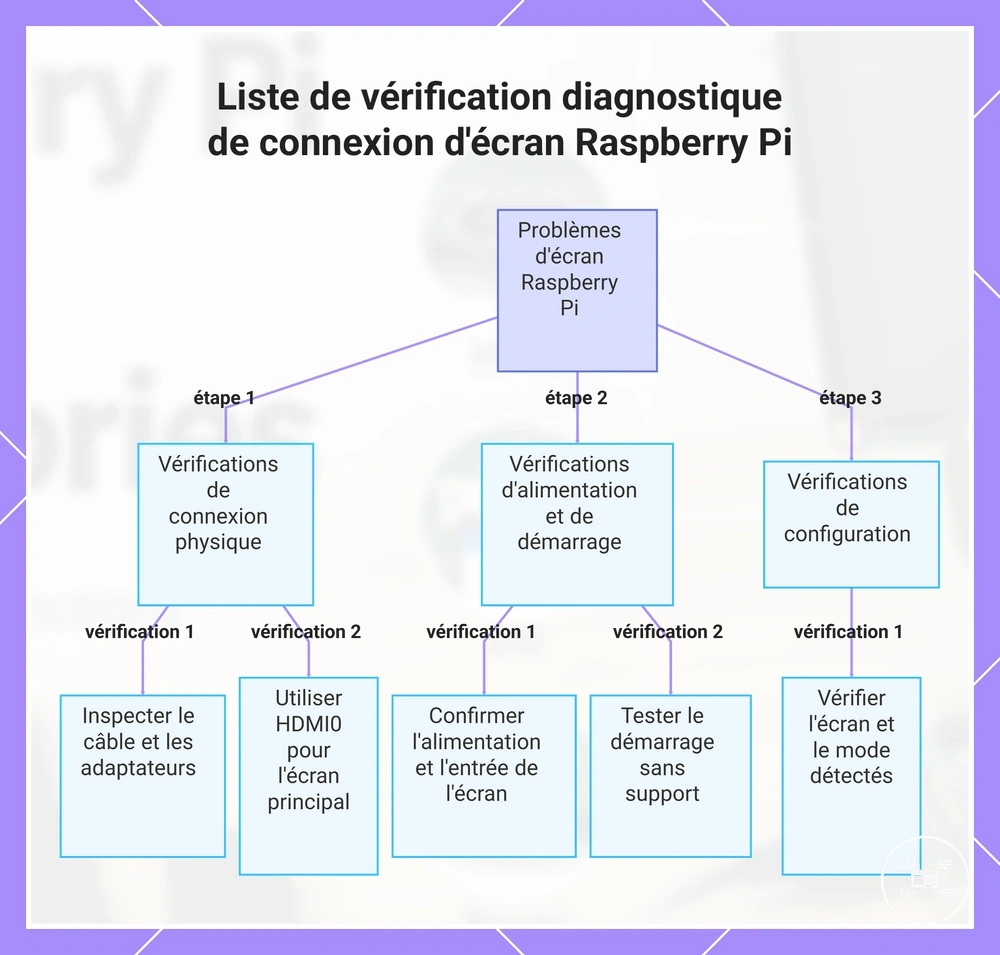
Les problèmes de connexion d'écran Raspberry Pi se manifestent couramment par une absence de signal d'affichage, une image intermittente, une résolution incorrecte ou un écran sous tension sans vidéo. La cause probable doit être vérifiée au niveau de la connexion HDMI ou micro HDMI, de l'état du câble, de l'alimentation de l'écran, de l'état de démarrage de la Raspberry Pi et de la configuration de l'écran. La documentation Raspberry Pi précise qu'un moniteur principal doit utiliser le port marqué HDMI0 lorsque la carte possède plus d'un port HDMI, mais un écran noir peut encore résulter d'une autre condition physique ou logicielle.
La liste de diagnostic ci-dessous organise chaque symptôme par cause possible et vérification.
La liste de diagnostic ci-dessous organise chaque symptôme par cause possible et vérification. Effectuer les vérifications physiques avant de modifier les paramètres d'affichage, car un moniteur non alimenté, une entrée incorrecte, un câble inadapté ou un démarrage incomplet peuvent produire le même symptôme visible qu'une erreur de configuration.
- Absence de signal d'affichage : l'écran peut manquer d'alimentation ou être réglé sur une entrée différente. Confirmer l'état d'alimentation de l'écran, sélectionner l'entrée HDMI connectée à la Raspberry Pi et reconnecter les deux extrémités du câble pendant que l'équipement est hors tension.
- Écran HDMI noir : la connexion HDMI peut utiliser un mauvais port de carte ou un format de câble incorrect. Raspberry Pi Ltd. spécifie des câbles micro-HDMI vers HDMI pour les Raspberry Pi 4 Model B, Raspberry Pi 5, Raspberry Pi 400, Raspberry Pi 500 et Raspberry Pi 500+, tandis que les modèles Raspberry Pi Zero nécessitent des câbles mini-HDMI vers HDMI ; les cartes avec deux sorties HDMI doivent utiliser HDMI0 pour le moniteur principal.
- Image intermittente : un connecteur desserré, un câble endommagé ou un chemin d'adaptateur non pris en charge peut interrompre le signal d'affichage. Inspecter le câble pour détecter des dommages au connecteur ou des pliures prononcées, retirer les adaptateurs non essentiels et tester le type de câble documenté pour le modèle Raspberry Pi.
- Écran sous tension sans image : l'écran peut fonctionner tandis que la Raspberry Pi n'a pas terminé son processus de démarrage. La documentation Raspberry Pi indique que la Raspberry Pi 4 et les modèles phares ultérieurs peuvent afficher des informations de diagnostic du chargeur de démarrage sur un écran HDMI lorsqu'ils sont alimentés sans support de démarrage, ce qui sépare une vérification de base de la sortie HDMI d'un problème lié au système d'exploitation installé.
- Résolution incorrecte ou sortie instable : le mode d'affichage actif peut ne pas correspondre aux capacités rapportées du moniteur ou à la configuration actuelle. Raspberry Pi OS sélectionne normalement la résolution et le taux de rafraîchissement les plus élevés pris en charge par les deux appareils ; vérifier l'écran détecté et le mode configuré seulement après avoir vérifié l'alimentation, la sélection d'entrée, l'état du câble, l'utilisation d'adaptateur et le choix du port.
Par exemple, Raspberry Pi Ltd. spécifie que la Raspberry Pi 4 Model B et la Raspberry Pi 5 fournissent chacune deux ports micro HDMI, étiquetés HDMI0 et HDMI1 dans la documentation de la carte. Déplacer un câble micro-HDMI vers HDMI confirmé et le même moniteur de HDMI1 vers HDMI0 teste l'état du port tout en laissant les variables du câble, de l'écran et de l'alimentation inchangées. Un signal sur HDMI0 limite le problème au chemin de connexion d'origine, tandis qu'un échec persistant laisse le câble, l'entrée du moniteur, l'état de démarrage ou la configuration comme variables non résolues.
Ces vérifications concernent les symptômes propres à l'affichage et n'établissent pas une cause universelle pour chaque combinaison matérielle.
Ces vérifications concernent les symptômes propres à l'affichage et n'établissent pas une cause universelle pour chaque combinaison matérielle. Les défauts de stockage, USB, démarrage du système d'exploitation et d'alimentation générale relèvent d'un display and cable troubleshooting plus large lorsqu'ils affectent le résultat de la connexion d'affichage.
Les défauts de stockage, USB, démarrage du système d'exploitation et d'alimentation générale relèvent d'un display and cable troubleshooting plus large lorsqu'ils affectent le résultat de la connexion d'affichage.
Ce graphique montre la séquence recommandée de vérifications pour diagnostiquer les problèmes courants de connexion d'écran Raspberry Pi, en commençant par les vérifications physiques avant les modifications de configuration.