Comment installer correctement les accessoires Raspberry Pi
Les accessoires Raspberry Pi doivent être installés selon une séquence structurée : vérifier que chaque accessoire est compatible avec la carte Raspberry Pi spécifique, préparer le matériel nécessaire, connecter les accessoires dans l'ordre approprié, et confirmer que le système démarre et détecte les périphériques connectés. Selon la documentation officielle de Raspberry Pi, une première installation réussie nécessite une alimentation compatible, un support de démarrage, une connexion d'affichage et un périphérique d'entrée avant de commencer la configuration du système d'exploitation.
Une installation correcte dépend du modèle de Raspberry Pi, du type de connecteur et des exigences des accessoires, plutôt que d'une méthode d'installation unique.
Une installation correcte dépend du modèle de Raspberry Pi, du type de connecteur et des exigences des accessoires, plutôt que d'une méthode d'installation unique. La documentation de démarrage de la Raspberry Pi Foundation précise que la préparation du matériel, l'installation du système d'exploitation, la connexion d'alimentation, le branchement des périphériques et la configuration initiale doivent être effectués dans l'ordre pour minimiser les erreurs d'installation et améliorer la détection réussie du démarrage.
Par exemple, le Raspberry Pi 5 nécessite une alimentation USB-C officielle capable de fournir jusqu'à 5 V à 5 A (25 W) pour prendre en charge la carte et les périphériques USB haute puissance, tandis que les cartes avec des besoins en alimentation inférieurs peuvent utiliser différents adaptateurs officiels. La documentation Raspberry Pi explique que l'utilisation d'une alimentation sous-dimensionnée peut déclencher la protection contre les sous-tensions, provoquant un fonctionnement instable ou limitant les performances des périphériques.
Préparer chaque accessoire nécessaire avant de brancher l'alimentation réduit les reconnexions inutiles pendant l'installation.
Préparer chaque accessoire nécessaire avant de brancher l'alimentation réduit les reconnexions inutiles pendant l'installation. Une fois que la carte effectue son premier démarrage réussi et reconnaît les périphériques connectés, des accessoires supplémentaires peuvent être installés et configurés selon leurs exigences de configuration individuelles sans modifier le flux de travail d'installation global.
Table des matières
Préparer les accessoires Raspberry Pi et les exigences de configuration
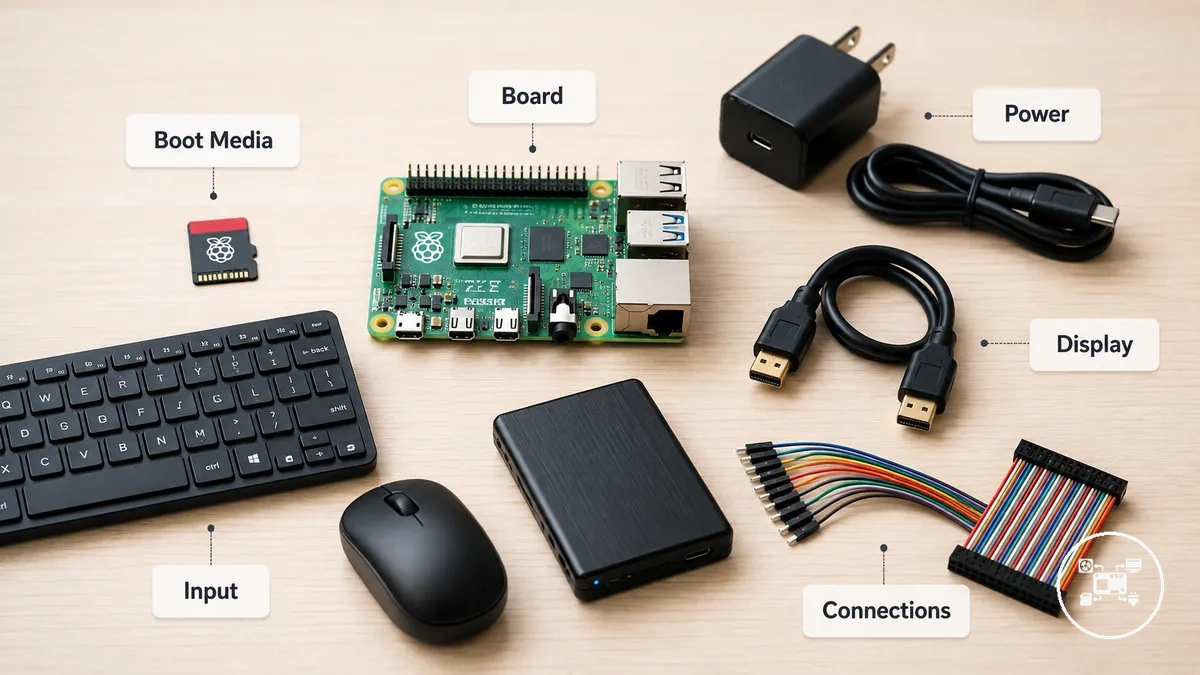
La préparation des accessoires Raspberry Pi nécessite quatre conditions confirmées avant la connexion de l'alimentation : la compatibilité avec la carte, un support de démarrage configuré, la connexion d'entrée ou réseau requise, et une alimentation adaptée au modèle Raspberry Pi choisi et aux périphériques connectés. La documentation Raspberry Pi indique que ces composants doivent être préparés et assemblés avant la première connexion d'alimentation, car une interface incorrecte, l'absence de système d'exploitation ou une allocation d'alimentation insuffisante peut empêcher le démarrage ou le fonctionnement des périphériques.
La liste de contrôle ci-dessous sépare les composants requis des accessoires optionnels et relie chaque exigence à son effet sur l'installation.
La liste de contrôle ci-dessous sépare les composants requis des accessoires optionnels et relie chaque exigence à son effet sur l'installation. Confirmez la compatibilité des accessoires avant l'installation chaque fois qu'un connecteur, un boîtier, une carte d'extension ou une exigence d'alimentation est spécifique à une génération de carte.
- Modèle de carte : Notez le modèle exact et la révision du Raspberry Pi avant de choisir les câbles ou les accessoires d'extension. La documentation Raspberry Pi précise, par exemple, que le Raspberry Pi 4B et le Raspberry Pi 5 utilisent des connexions d'affichage micro-HDMI, tandis que le Raspberry Pi Zero et Zero 2 utilisent le mini-HDMI ; choisir le mauvais connecteur empêche une connexion d'affichage physique.
- Support de démarrage : Installez une image de système d'exploitation sur un stockage pris en charge avant l'assemblage. La documentation Raspberry Pi recommande au moins 32 Go pour Raspberry Pi OS Full et au moins 8 Go pour Raspberry Pi OS Lite ; elle indique que les capacités de carte SD inférieures à 2 To sont prises en charge, sous réserve des limites de partition de démarrage des anciens modèles.
- Contrôles de bureau ou sans tête : Une configuration de bureau nécessite un moniteur compatible, un câble d'affichage, un clavier et une souris, tandis qu'une configuration sans tête nécessite un autre ordinateur, une connexion réseau et des paramètres d'accès à distance configurés dans Raspberry Pi Imager. Ce choix détermine si les accessoires d'entrée et d'affichage locaux doivent être connectés pour le premier démarrage.
- Alimentation : Faites correspondre la tension, l'intensité, le connecteur et le câble à la carte et à la charge des périphériques. Les recommandations USB Power Delivery de Raspberry Pi conseillent 5 V à 5 A pour le Raspberry Pi 5 ; une alimentation 5 V à 3 A peut faire fonctionner la carte avec des périphériques de faible puissance, mais laisse moins de puissance disponible pour les périphériques USB.
- Interfaces des accessoires : Vérifiez que chaque périphérique de stockage, câble d'affichage, périphérique USB, boîtier ou carte d'extension utilise un connecteur et un format physique pris en charge par la carte sélectionnée. Une interface correcte produit une connexion mécanique et électrique complète ; une taille HDMI non adaptée, un format USB différent, un brochage GPIO incompatible ou une ouverture de boîtier incorrecte empêche l'installation ou l'accès.
- État de connexion : Configurez le support de démarrage et branchez le matériel d'affichage, d'entrée, de stockage et de réseau requis avant l'alimentation. La documentation Raspberry Pi place l'alimentation en dernier dans la séquence matérielle initiale, faisant de la mise sous tension la transition entre la préparation et le premier démarrage.
Par exemple, les recommandations USB Power Delivery de Raspberry Pi indiquent que le Raspberry Pi 5 limite le courant total disponible sur ses ports USB à environ 600 mA lorsqu'une alimentation 5 V à 3 A est utilisée, mais augmente cette limite à environ 1,6 A lorsqu'une alimentation compatible 5 V à 5 A est détectée. Les 1,0 A supplémentaires de capacité de courant USB calculée peuvent déterminer si un SSD ou un disque dur à consommation plus élevée fonctionne de manière fiable ; la charge des périphériques doit être identifiée avant de choisir l'alimentation.
Vérifier la compatibilité des accessoires Raspberry Pi avant l'installation
La compatibilité des accessoires Raspberry Pi nécessite quatre correspondances avant l'installation : l'accessoire doit prendre en charge le modèle de carte sélectionné, utiliser un connecteur disponible, rester dans les limites d'alimentation de la carte et s'adapter sans obstruer les ports ou les composants. La documentation Raspberry Pi montre que ces conditions diffèrent selon la génération, et la compatibilité doit être confirmée pour la combinaison exacte de la carte et de l'accessoire plutôt que déduite du seul nom Raspberry Pi.
Les vérifications ci-dessous distinguent la compatibilité électrique, d'interface et mécanique.
Les vérifications ci-dessous distinguent la compatibilité électrique, d'interface et mécanique. Une vérification échouée identifie l'effet sur l'installation avant la mise sous tension, comme une connexion indisponible, un courant périphérique insuffisant ou une interférence physique.
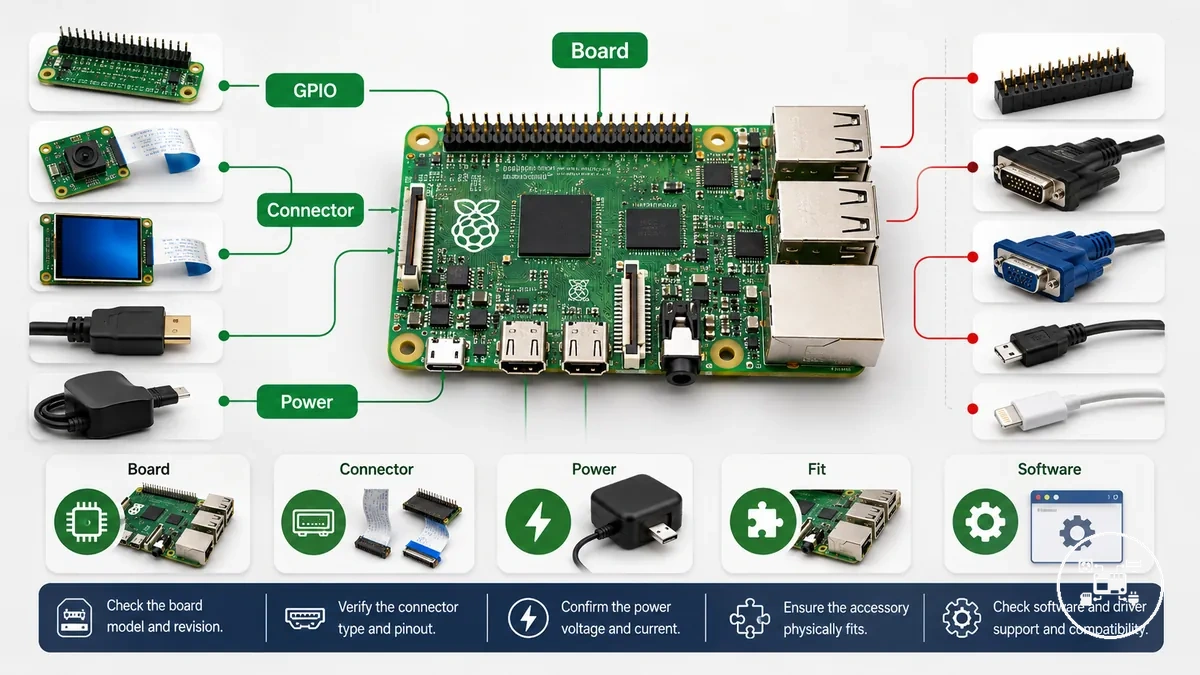
- Modèle de carte : Faites correspondre la liste des modèles pris en charge par l'accessoire au modèle et à la révision exacts du Raspberry Pi. La documentation Raspberry Pi précise que le Raspberry Pi 4 Model B et le Raspberry Pi 5 fournissent chacun deux sorties micro-HDMI, tandis que le Raspberry Pi Zero et Zero 2 utilisent une connexion mini-HDMI ; un câble conçu pour une taille HDMI ne se connecte pas directement à l'autre.
- Interface de l'accessoire : Faites correspondre l'accessoire à une interface physiquement présente sur la carte, telle que USB Type-A, un en-tête GPIO à 40 broches, micro-HDMI, mini-HDMI, CSI ou DSI. Les tableaux matériels de Raspberry Pi montrent que le Raspberry Pi 5 utilise deux connecteurs combinés caméra/affichage à 22 broches et pas de 0,5 mm, tandis que les cartes phares jusqu'au Raspberry Pi 4 utilisent des connecteurs séparés standard pour caméra et affichage à 15 broches et pas de 1,0 mm ; ces accessoires nécessitent le format de câble spécifié pour la carte.
- Besoin en alimentation : Ajoutez la charge de l'accessoire aux conditions d'alimentation spécifiées pour la carte. La documentation Raspberry Pi indique l'alimentation du Raspberry Pi 5 comme 5 V à 5 A (25 W), ou 5 V à 3 A (15 W) avec une limite de courant périphérique de 600 mA ; un périphérique USB connecté qui nécessite plus que l'allocation disponible a besoin d'une alimentation compatible de capacité supérieure ou d'un arrangement d'alimentation séparé.
- Ajustement physique : Vérifiez les positions des trous de montage, les ouvertures du boîtier, le dégagement GPIO, la hauteur du dissipateur et le cheminement des câbles par rapport aux dessins spécifiques à la carte de l'accessoire. La compatibilité électrique est insuffisante lorsqu'un boîtier bloque un connecteur, qu'un HAT touche un composant de refroidissement, ou qu'un câble ne peut pas atteindre la prise requise sans flexion excessive.
- Support logiciel : Confirmez que le fabricant de l'accessoire identifie une version prise en charge de Raspberry Pi OS, un pilote de noyau ou un package d'installation pour la carte sélectionnée. Lorsqu'aucune condition de support logiciel n'est publiée, l'ajustement matériel seul n'établit pas que le système d'exploitation détectera ou contrôlera l'accessoire.
Par exemple, la documentation Raspberry Pi identifie un en-tête GPIO à 40 broches sur le Raspberry Pi 4 Model B et le Raspberry Pi 5, mais elle identifie des connecteurs caméra/affichage différents : 15 broches au pas de 1,0 mm sur le Raspberry Pi 4 et 22 broches au pas de 0,5 mm sur le Raspberry Pi 5. Un accessoire GPIO peut conserver la même connexion d'en-tête tandis qu'un accessoire caméra ou d'affichage nécessite un câble flexible différent, démontrant pourquoi chaque interface doit être vérifiée indépendamment.
Un accessoire GPIO peut conserver la même connexion d'en-tête tandis qu'un accessoire caméra ou d'affichage nécessite un câble flexible différent, démontrant pourquoi chaque interface doit être vérifiée indépendamment.
Ces vérifications définissent si des accessoires Raspberry Pi individuels peuvent être connectés dans les conditions d'interface, d'alimentation, de logiciel et de dégagement de la carte sélectionnée, sans impliquer une compatibilité universelle.
Connecter l'alimentation et les accessoires Raspberry Pi essentiels
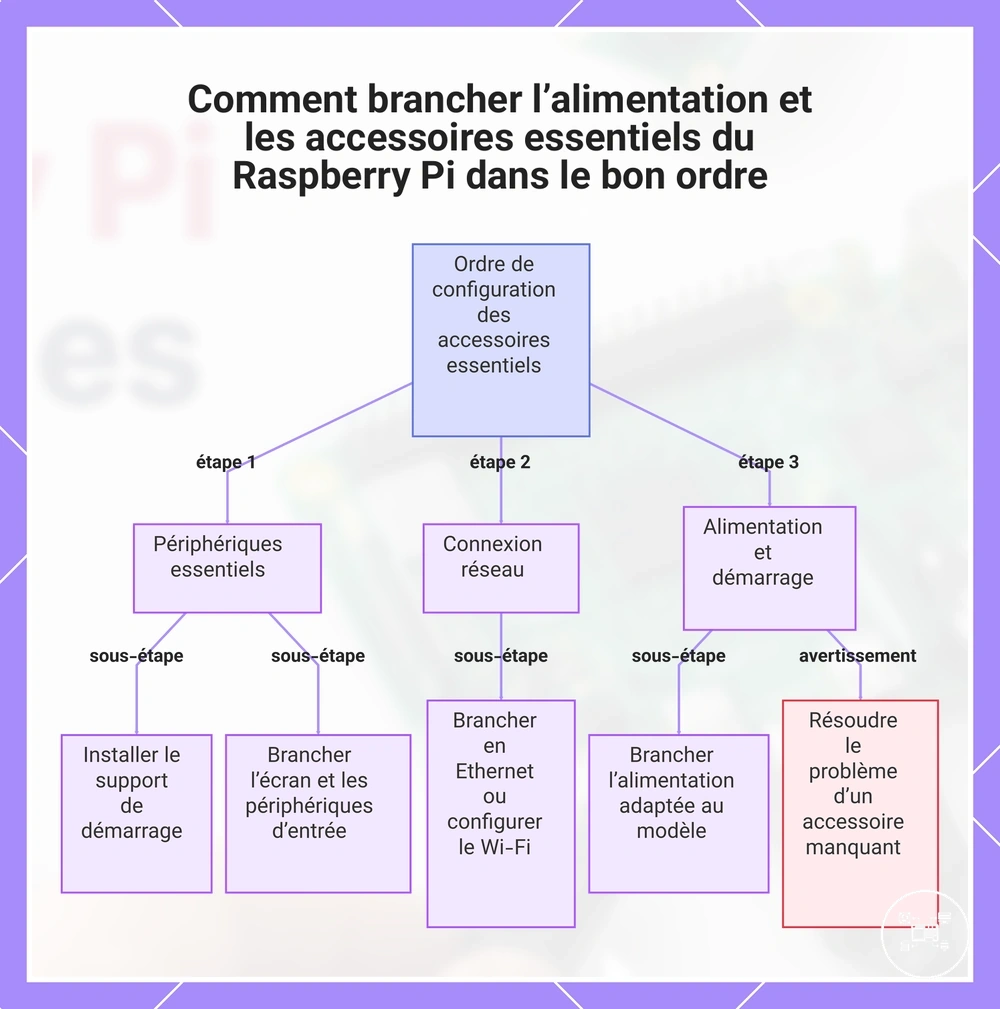
Connectez les accessoires Raspberry Pi essentiels dans cet ordre d'installation : insérez le support de démarrage, connectez l'affichage, branchez les périphériques d'entrée, connectez le réseau si nécessaire, et branchez l'alimentation en dernier. Selon la documentation Raspberry Pi, appliquer l'alimentation après que les accessoires requis sont connectés permet au firmware de démarrer avec la configuration matérielle prévue et réduit les reconnexions inutiles lors de l'installation initiale.
La connexion d'alimentation requise dépend du modèle de Raspberry Pi.
La connexion d'alimentation requise dépend du modèle de Raspberry Pi. La documentation Raspberry Pi précise que le Raspberry Pi 5 est conçu pour une alimentation USB Power Delivery de 5 V, 5 A (25 W) pour une capacité périphérique complète, tandis que le Raspberry Pi 4 Model B recommande officiellement une alimentation USB-C de 5 V, 3 A (15 W) dans ses conditions de fonctionnement prises en charge.
- Insérez le support de démarrage : Installez la carte microSD préparée ou un autre périphérique de démarrage pris en charge complètement avant d'appliquer l'alimentation, afin que le firmware puisse localiser le système d'exploitation au démarrage.
- Connectez le câble d'affichage : Branchez le câble HDMI correct pour le modèle de carte. Selon la documentation Raspberry Pi, le Raspberry Pi 4 Model B et le Raspberry Pi 5 utilisent des sorties micro-HDMI, tandis que le Raspberry Pi Zero et le Raspberry Pi Zero 2 W utilisent un connecteur mini-HDMI.
- Branchez les périphériques d'entrée : Connectez un clavier et une souris USB avant le premier démarrage pour une installation de bureau. Si une installation sans tête a déjà été configurée avec Raspberry Pi Imager, connectez l'interface réseau requise au lieu des périphériques d'entrée locaux.
- Connectez le matériel réseau : Branchez un câble Ethernet avant de mettre la carte sous tension lors de l'utilisation d'une connexion filaire. Si des identifiants Wi-Fi pris en charge ont déjà été configurés, les modèles Raspberry Pi sans fil compatibles peuvent effectuer l'installation initiale sans Ethernet.
- Branchez l'alimentation : Connectez l'alimentation officielle ou compatible seulement après que les accessoires précédents ont été branchés. L'alimentation électrique déclenche immédiatement la séquence de démarrage et commence la détection du matériel.
- Vérifiez l'état de démarrage : Confirmez que le voyant d'alimentation est allumé, que le voyant d'activité indique l'accès au stockage le cas échéant, et que l'affichage ou la connexion à distance atteint le système d'exploitation. Si un accessoire essentiel n'est pas détecté, débranchez l'alimentation avant de reconnecter ou de remplacer le matériel.
Par exemple, la documentation Raspberry Pi indique que le Raspberry Pi 5 alimenté par un adaptateur USB Power Delivery compatible 5 V, 5 A (25 W) peut augmenter la limite de courant par défaut des périphériques USB d'environ 600 mA à environ 1,6 A lorsque le mode à courant plus élevé est disponible. Cette capacité de courant supplémentaire prend en charge les accessoires USB de plus haute puissance, tels que les SSD externes, sans nécessiter de concentrateurs USB alimentés séparément.
Cette capacité de courant supplémentaire prend en charge les accessoires USB de plus haute puissance, tels que les SSD externes, sans nécessiter de concentrateurs USB alimentés séparément.
Après avoir confirmé un démarrage réussi, suivez les exigences spécifiques à la carte dans le guide dédié à l'installation des accessoires d'alimentation lors de la sélection d'alimentations, de câbles et d'accessoires liés à l'alimentation compatibles pour votre modèle de Raspberry Pi.
Ce graphique indique l’ordre d’installation recommandé pour brancher les accessoires essentiels à un Raspberry Pi avant de le mettre sous tension, ainsi que les étapes nécessaires à un démarrage réussi.
Ce graphique indique l’ordre d’installation recommandé pour brancher les accessoires essentiels à un Raspberry Pi avant de le mettre sous tension, ainsi que les étapes nécessaires à un démarrage réussi.
Configurer le stockage, l'affichage et les câbles
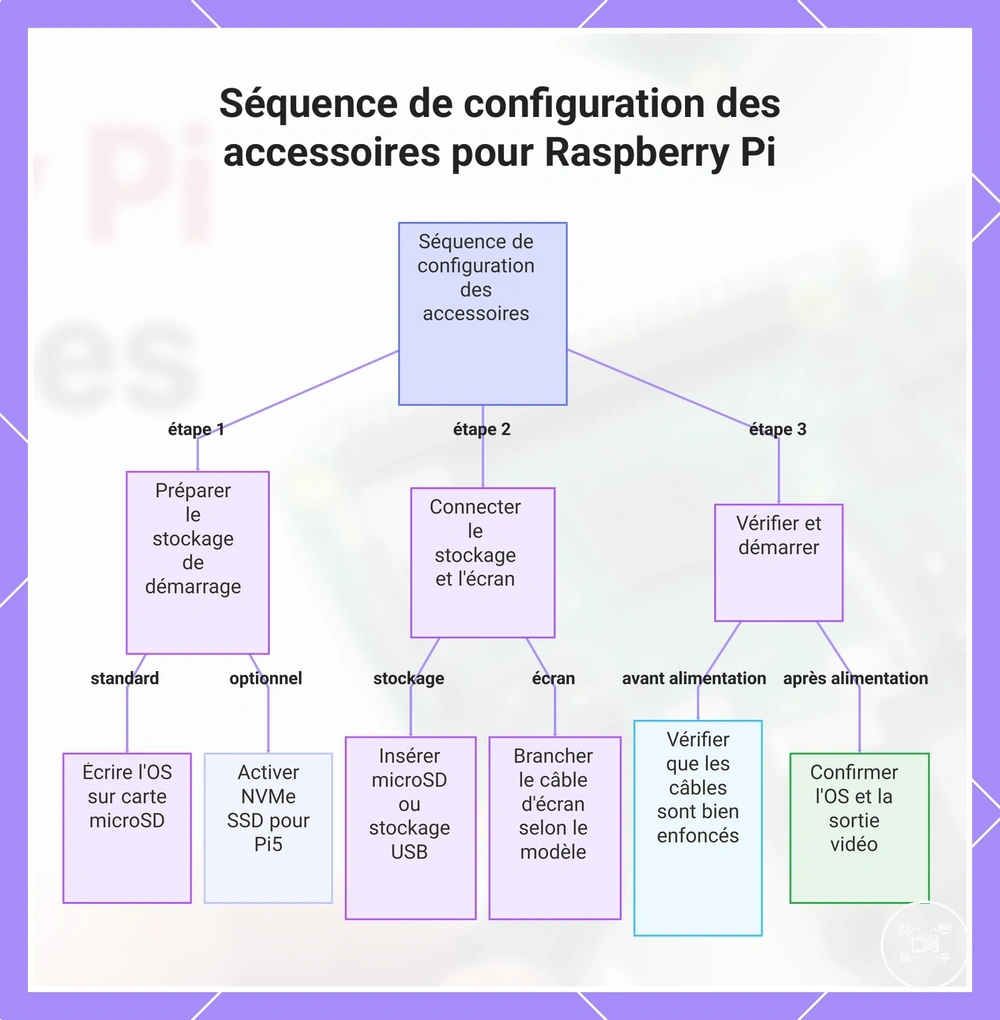
Les accessoires de stockage, d'affichage et de câbles Raspberry Pi doivent être connectés dans un ordre défini : préparez le stockage de démarrage, connectez les périphériques de stockage et les câbles d'affichage aux interfaces correctes, vérifiez que chaque connecteur est bien enfoncé, et branchez l'alimentation seulement après que les accessoires requis sont installés. Selon la documentation Raspberry Pi, le périphérique de démarrage doit contenir un système d'exploitation valide avant le démarrage, et le matériel doit être connecté avant la mise sous tension afin que le firmware puisse détecter les périphériques branchés pendant la séquence de démarrage.
Les connecteurs requis dépendent du modèle de Raspberry Pi.
Les connecteurs requis dépendent du modèle de Raspberry Pi. La documentation Raspberry Pi précise que le Raspberry Pi 4 Model B et le Raspberry Pi 5 fournissent 2 ports micro-HDMI, 2 ports USB 3.0 et 2 ports USB 2.0, tandis que le Raspberry Pi Zero et le Raspberry Pi Zero 2 W utilisent un seul connecteur mini-HDMI et une interface micro-USB OTG. Faire correspondre le périphérique de stockage, le câble d'affichage et le type de connecteur à la carte sélectionnée évite les échecs d'installation causés par des interfaces incompatibles.
- Préparez le stockage de démarrage : Écrivez Raspberry Pi OS ou un autre système d'exploitation pris en charge sur une carte microSD ou un autre périphérique de démarrage pris en charge avant l'installation. La documentation Raspberry Pi identifie la microSD comme le support de démarrage standard pour tous les modèles Raspberry Pi, tandis que le Raspberry Pi 5 prend en charge le démarrage sur NVMe SSD via une connexion PCIe compatible après activation du support firmware approprié.
- Connectez les accessoires de stockage : Insérez la carte microSD complètement dans son logement ou connectez un stockage externe pris en charge avant le démarrage. Le stockage externe USB doit être connecté à un port USB correspondant à son interface. Selon la documentation Raspberry Pi, les périphériques USB 3 restent compatibles avec les ports USB 2 mais fonctionnent aux vitesses de transfert USB 2 lorsqu'ils sont connectés via cette interface.
- Connectez le câble d'affichage : Branchez l'affichage avant d'appliquer l'alimentation en utilisant le connecteur requis par le modèle de carte. Le Raspberry Pi 4 Model B et le Raspberry Pi 5 nécessitent des câbles ou adaptateurs micro-HDMI, tandis que les modèles Raspberry Pi Zero nécessitent un câble ou adaptateur mini-HDMI.
- Vérifiez l'installation des câbles : Assurez-vous que chaque câble est complètement inséré sans flexion ni tension excessive. Les câbles de stockage, HDMI, USB et les nappes doivent suivre leur orientation détrompée, car des connecteurs mal enfoncés peuvent empêcher la détection du stockage ou la sortie vidéo pendant le démarrage.
- Vérifiez la détection réussie : Après le démarrage, confirmez que le système d'exploitation se charge depuis le périphérique de démarrage sélectionné, que l'affichage produit une sortie vidéo et que les périphériques de stockage connectés apparaissent dans le système d'exploitation. Si un périphérique de stockage ou un affichage n'est pas détecté, la documentation Raspberry Pi recommande d'éteindre la carte de manière sécurisée avant de déconnecter ou de reconnecter le matériel.
Par exemple, selon la documentation Raspberry Pi, le Raspberry Pi 5 fournit 2 ports USB 3.0 fonctionnant jusqu'à 5 Gbit/s selon la spécification USB 3.0, tandis que ses 2 ports USB 2.0 fonctionnent jusqu'à 480 Mbit/s. Connecter un SSD externe à un port USB 3.0 plutôt qu'à un port USB 2.0 permet au périphérique de stockage d'utiliser l'interface à plus haute vitesse lorsque le SSD prend également en charge USB 3.0.
Si vous avez besoin de détails sur les connecteurs, les moniteurs ou l'installation des câbles, consultez le guide dédié à l' installation des écrans et câbles .
Pour la configuration du support de démarrage et du stockage externe spécifique à la carte, poursuivez avec le guide d'installation des accessoires de stockage. Si vous avez besoin de détails sur les connecteurs, les moniteurs ou l'installation des câbles, consultez le guide dédié à l'installation des écrans et câbles.
Pour la configuration du support de démarrage et du stockage externe spécifique à la carte, poursuivez avec le guide d' installation des accessoires de stockage .
Ce graphique montre l'ordre recommandé pour préparer le stockage de démarrage, connecter les accessoires de stockage et d'affichage, et vérifier la configuration avant et après la mise sous tension.
Installer les accessoires de refroidissement et GPIO
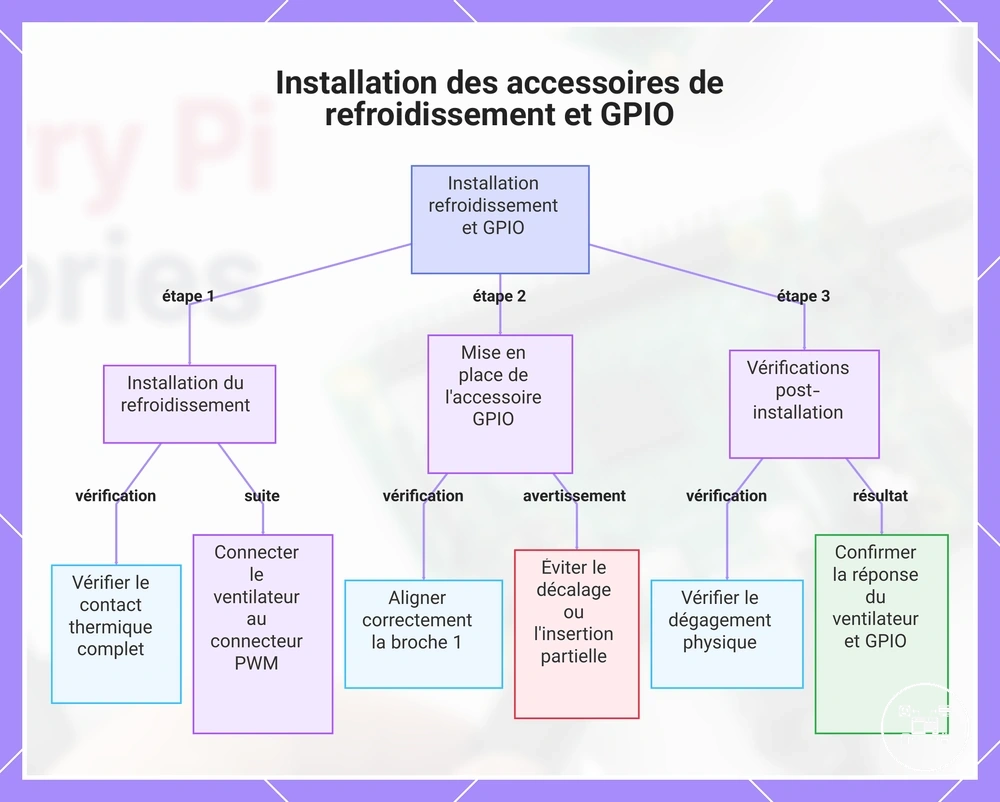
Installez les accessoires de refroidissement et GPIO Raspberry Pi lorsque la carte est hors tension : montez le composant de refroidissement avec une circulation d'air dégagée, connectez tout ventilateur à son connecteur d'alimentation spécifié, alignez les accessoires GPIO avec les broches d'en-tête correctes, et confirmez que le matériel d'extension ne touche pas les connecteurs et câbles voisins. L'installation est complète seulement lorsque l'accessoire de refroidissement a un contact thermique ou un accès à la circulation d'air sécurisé et que l'accessoire GPIO est complètement enfoncé sans broches décalées ni interférence mécanique.
Les points de connexion du refroidissement et des GPIO diffèrent selon la carte et le type d'accessoire.
Les points de connexion du refroidissement et des GPIO diffèrent selon la carte et le type d'accessoire. La documentation Raspberry Pi précise que le Raspberry Pi 5 a un en-tête GPIO à 40 broches et un connecteur PWM JST-SH à 4 broches séparé positionné entre l'en-tête GPIO et les ports USB 2.0 ; un ventilateur de refroidissement conçu pour ce connecteur ne doit pas occuper les broches GPIO générales.
- Montez le composant de refroidissement : Placez un dissipateur thermique ou un refroidisseur actif sur la zone du processeur identifiée par ses instructions d'installation, en utilisant le matériau d'interface thermique et les points de montage fournis. Un contact complet favorise le transfert de chaleur, tandis qu'un dissipateur incliné ou un film protecteur laissé sur le tampon thermique crée un chemin thermique incomplet.
- Préservez le chemin de circulation d'air : Maintenez les entrées, sorties et évents du boîtier libres de nappes, HATs et panneaux d'enceinte. Si une carte d'extension couvre la zone du refroidisseur ou restreint l'ouverture du ventilateur, utilisez l'espacement ou la disposition de refroidissement spécifiée pour cette combinaison de carte et d'accessoire.
- Connectez le ventilateur de refroidissement : Insérez la fiche du ventilateur dans le connecteur dédié spécifié pour le modèle Raspberry Pi, en suivant l'orientation détrompée. La documentation Raspberry Pi indique que les deux options de ventilateur du Raspberry Pi 5 se connectent au connecteur PWM JST-SH à 4 broches de la carte, ce qui permet un fonctionnement contrôlé du ventilateur sans utiliser l'en-tête GPIO à 40 broches.
- Alignez l'accessoire GPIO : Faites correspondre la broche 1 de l'accessoire GPIO avec la broche 1 de l'en-tête Raspberry Pi, puis appuyez uniformément sur le connecteur sur les deux rangées. Un décalage d'une broche laisse l'accessoire connecté à des broches d'alimentation ou de signal non prévues, donc l'en-tête ne doit montrer aucune rangée exposée à chaque extrémité, sauf si la documentation de l'accessoire spécifie explicitement une connexion partielle.
- Vérifiez le dégagement de l'extension : Confirmez que l'accessoire GPIO, les entretoises, le ventilateur, le dissipateur, le boîtier et les nappes occupent des chemins physiques séparés. La documentation Raspberry Pi identifie le connecteur du ventilateur du Raspberry Pi 5 à côté de l'en-tête à 40 broches, donc un HAT ou une carte d'extension doit offrir suffisamment de dégagement pour la fiche et le câble du ventilateur lorsque les deux accessoires sont installés.
- Vérifiez après le démarrage : Appliquez l'alimentation seulement après que les vérifications mécaniques et électriques sont terminées. Confirmez que le ventilateur répond sous sa configuration de contrôle prise en charge et que l'accessoire GPIO est reconnu par son pilote, bibliothèque ou application requis ; mettez la carte hors tension avant de corriger un connecteur mal placé.
Par exemple, la documentation Raspberry Pi liste deux connexions distinctes du Raspberry Pi 5 : l'en-tête GPIO à 40 broches pour le matériel d'extension compatible et le connecteur PWM JST-SH à 4 broches pour les ventilateurs de refroidissement pris en charge. Installer un HAT sur l'en-tête à 40 broches tout en acheminant le câble du ventilateur vers le connecteur séparé à 4 broches préserve les deux interfaces, à condition que le HAT, les entretoises et le boîtier laissent un dégagement physique autour de la fiche du ventilateur.
Utilisez le guide dédié à l'installation des accessoires de refroidissement lorsque le montage du refroidisseur ou les exigences de circulation d'air diffèrent selon le boîtier, et suivez le guide d'installation des accessoires GPIO pour les fonctions de broches, les exigences logicielles et les connexions d'extension spécifiques aux accessoires.
Ce diagramme présente les principales étapes et vérifications pour installer des accessoires de refroidissement et GPIO sur un Raspberry Pi, incluant le montage, l'alignement et la vérification post-installation.
Ce diagramme présente les principales étapes et vérifications pour installer des accessoires de refroidissement et GPIO sur un Raspberry Pi, incluant le montage, l'alignement et la vérification post-installation.
Éviter les erreurs courantes de configuration des accessoires Raspberry Pi
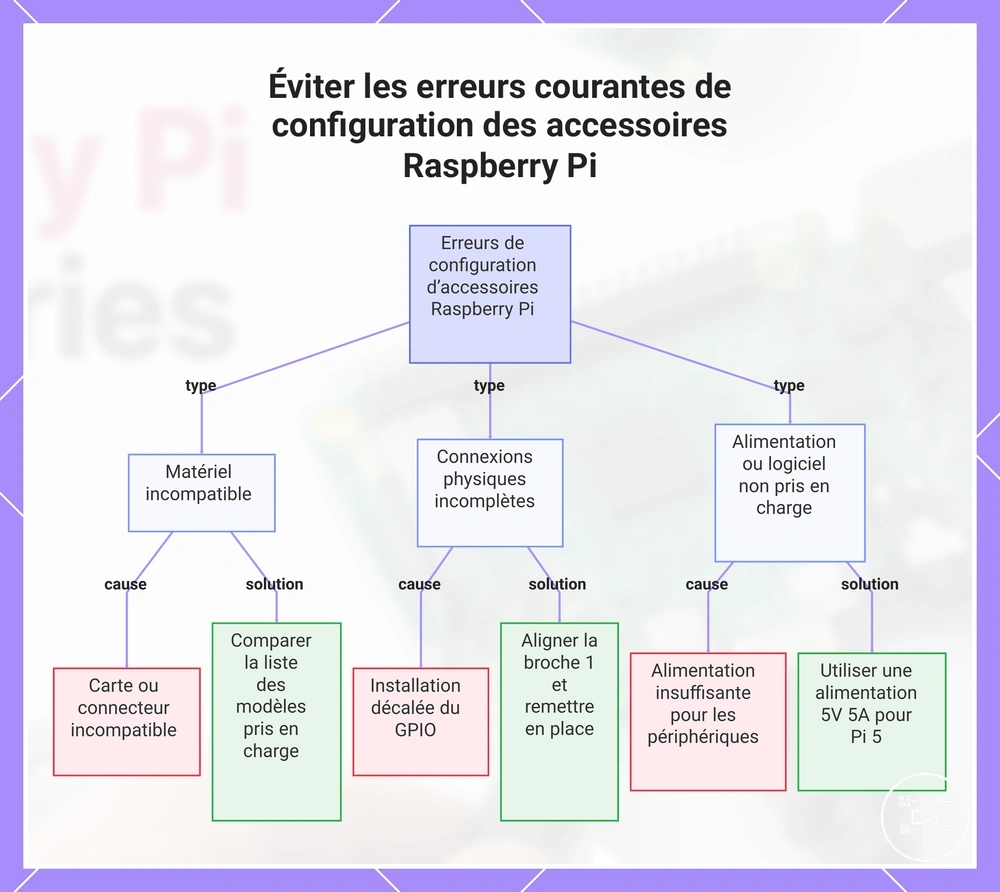
Les erreurs courantes de configuration des accessoires Raspberry Pi se répartissent en trois catégories de diagnostic : matériel incompatible, connexions physiques incomplètes et configurations d'alimentation ou logicielles non prises en charge. Vérifiez chaque problème selon la séquence erreur → cause probable → symptôme observable → action corrective, car le même symptôme peut avoir plusieurs causes et aucune correction unique ne s'applique à tous les modèles Raspberry Pi ou accessoires.
La liste de contrôle ci-dessous couvre uniquement les vérifications au niveau des accessoires.
La liste de contrôle ci-dessous couvre uniquement les vérifications au niveau des accessoires. La documentation Raspberry Pi identifie les interfaces et limites d'alimentation spécifiques aux cartes, y compris 5 V à 5 A (25 W) pour le Raspberry Pi 5, ou 5 V à 3 A (15 W) avec une limite de courant périphérique de 600 mA ; ces conditions spécifiques au modèle aident à distinguer une erreur de configuration d'un défaut d'accessoire.
- Erreur : carte ou connecteur incompatible. Cause probable : L'accessoire cible un autre modèle Raspberry Pi, format de port ou disposition d'en-tête. Symptôme ou risque : Le connecteur ne s'adapte pas, l'accessoire ne peut pas être installé, ou le système d'exploitation ne le détecte pas. Action corrective : Comparez la liste des modèles pris en charge et la spécification du connecteur de l'accessoire avec la révision exacte de la carte avant de le reconnecter.
- Erreur : alimentation périphérique insuffisante. Cause probable : L'alimentation ou la configuration laisse moins de courant disponible que ce que les accessoires USB connectés nécessitent. Symptôme ou risque : Un périphérique de stockage se déconnecte, un périphérique se réinitialise, ou le système signale une condition de sous-tension. Action corrective : Pour le Raspberry Pi 5, utilisez la condition d'alimentation documentée 5 V, 5 A (25 W) lorsque la charge périphérique connectée dépasse la limite de 600 mA associée à une alimentation 5 V, 3 A.
- Erreur : connexion desserrée ou mal orientée. Cause probable : Un connecteur HDMI, USB, nappe, stockage, ventilateur ou GPIO est seulement partiellement enfoncé ou inséré dans la mauvaise orientation. Symptôme ou risque : L'affichage reste noir, le stockage est absent, un ventilateur ne répond pas, ou un accessoire GPIO se connecte à des broches non prévues. Action corrective : Éteignez le Raspberry Pi, débranchez l'alimentation, inspectez l'orientation du connecteur et réinsérez la connexion concernée sans appliquer de force latérale.
- Erreur : installation GPIO décalée. Cause probable : Un HAT ou connecteur d'extension est décalé d'une ou plusieurs positions sur l'en-tête GPIO à 40 broches. Symptôme ou risque : L'accessoire reçoit des connexions d'alimentation ou de signal non prévues et peut ne pas s'initialiser. Action corrective : Alignez la broche 1 de l'accessoire avec la broche 1 de l'en-tête Raspberry Pi et confirmez que les deux rangées sont uniformément enfoncées avant de rétablir l'alimentation.
- Erreur : configuration logicielle non prise en charge. Cause probable : La version installée de Raspberry Pi OS ne dispose pas du pilote, overlay, firmware, bibliothèque ou configuration d'accessoire requis. Symptôme ou risque : Le matériel est physiquement connecté mais n'apparaît pas dans le système d'exploitation ou l'application. Action corrective : Vérifiez la version de Raspberry Pi OS prise en charge par le fabricant de l'accessoire et appliquez uniquement les exigences logicielles ou de configuration spécifiées.
- Erreur : obstruction du refroidissement ou dégagement d'extension. Cause probable : Un câble, panneau de boîtier, HAT ou adaptateur de stockage bloque une ouverture de ventilateur, appuie contre un dissipateur, ou occupe le même espace physique qu'un autre accessoire. Symptôme ou risque : Le ventilateur ne peut pas déplacer l'air librement, les connecteurs sont sous tension, ou la carte d'extension ne peut pas reposer à plat. Action corrective : Réachemin ez les câbles et vérifiez les dégagements combinés du refroidisseur, des entretoises, du boîtier et de la carte d'extension avant de mettre le système sous tension.
Par exemple, la documentation Raspberry Pi identifie des connexions séparées sur le Raspberry Pi 5 : un en-tête GPIO à 40 broches pour le matériel d'extension et un connecteur PWM JST-SH à 4 broches pour les ventilateurs de refroidissement pris en charge. Connecter le ventilateur à la prise dédiée à quatre broches plutôt qu'à l'en-tête GPIO préserve l'interface d'extension et élimine une source possible d'affectation incorrecte des broches.
Connecter le ventilateur à la prise dédiée à quatre broches plutôt qu'à l'en-tête GPIO préserve l'interface d'extension et élimine une source possible d'affectation incorrecte des broches.
Si ces vérifications au niveau des accessoires n'isolent pas la cause, poursuivez avec résoudre les problèmes d'installation pour un diagnostic plus large des supports de démarrage, du firmware, du système d'exploitation, de l'alimentation et des symptômes au niveau de la carte.
Ce graphique regroupe les erreurs courantes de configuration des accessoires Raspberry Pi en trois catégories de diagnostic et montre pour chaque catégorie une erreur typique et son action corrective.
Ce graphique regroupe les erreurs courantes de configuration des accessoires Raspberry Pi en trois catégories de diagnostic et montre pour chaque catégorie une erreur typique et son action corrective.